Sie tippen auf Guten Morgen, und statt eines erwachenden Zuhauses bekommen Sie ein einziges Wort: Fehlgeschlagen. Zwei Lampen sind angegangen. Die Jalousie hat sich nicht bewegt. Hätten Sie Siri gefragt, hätte sie Ihnen gesagt, die Szene sei fehlgeschlagen — und sonst nichts.
Die Home-App verrät nicht, welche der zwölf Aktionen abgebrochen ist. Das ist das ganze Problem — und der Grund, warum am Ende Geräte neu gekoppelt werden, die einwandfrei funktionierten.
Was „Fehlgeschlagen“ tatsächlich meldet
Eine Szene ist eine Liste von Schreibvorgängen. Wenn Sie sie starten, sendet HomeKit jede Aktion und wartet, bis jedes Gerät bestätigt. Antwortet eines nicht rechtzeitig, gilt die gesamte Szene als fehlgeschlagen.
Daraus folgen drei Dinge, und alle drei überraschen.
Es gibt keinen Rückweg. Die erfolgreichen Aktionen bleiben angewendet. Neunzehn Lampen sind jetzt an, die zwanzigste nicht, und Ihr Zuhause befindet sich in einem Zustand, der weder dem Ausgangspunkt noch dem Ziel der Szene entspricht. Das ist ganz praktisch relevant: Eine fehlerhafte Szene fünfmal zu starten, um zu sehen, ob sie durchgeht, hinterlässt jedes Mal ein anderes Durcheinander.
Eine einzige schlechte Aktion verurteilt den ganzen Bericht. Eine Szene mit zwanzig Aktionen und neunzehn Erfolgen meldet exakt dasselbe Wort wie eine, bei der nichts funktioniert hat. Die Meldung trägt keinerlei Information über das Ausmaß.
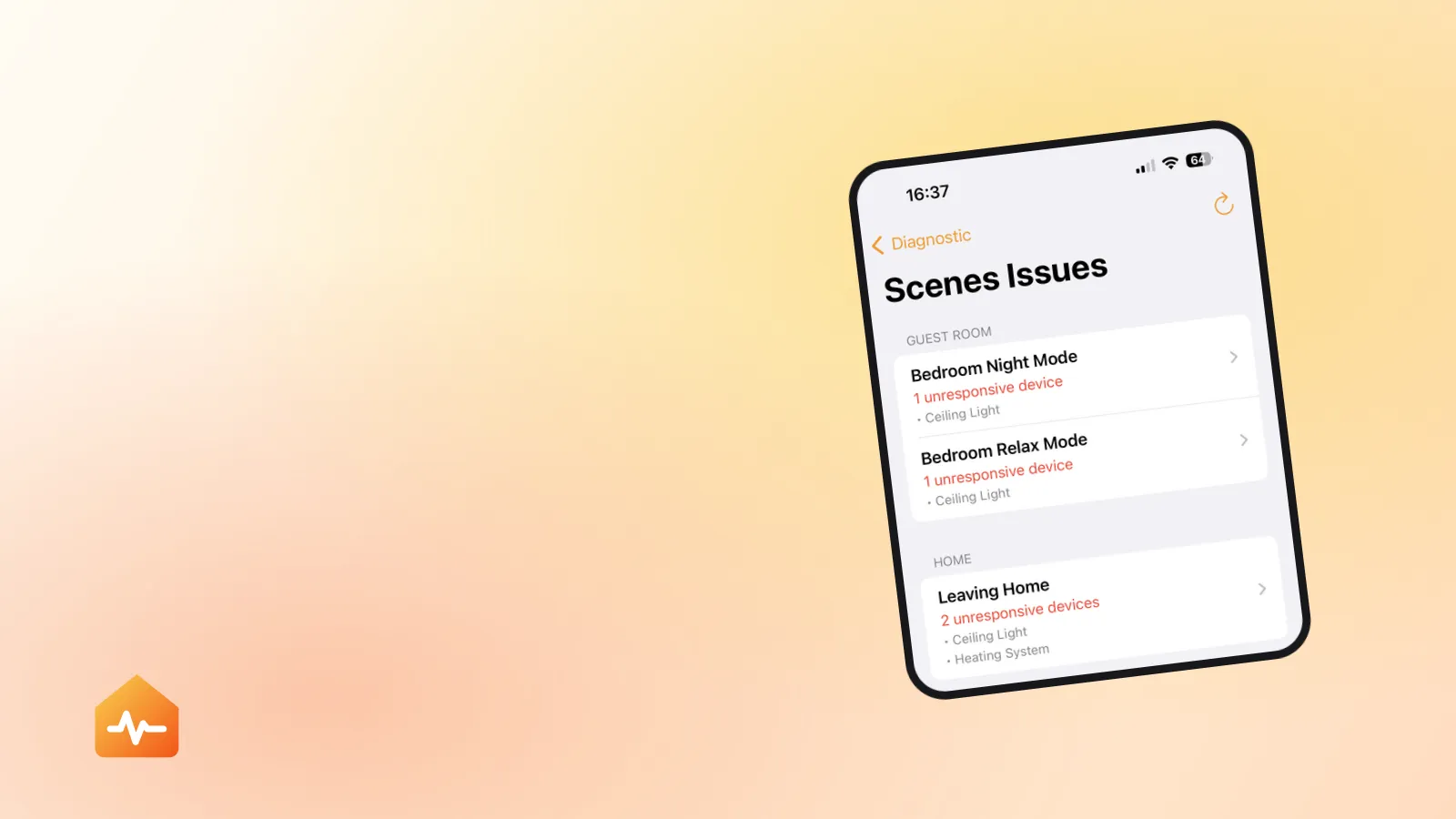
„Fehlgeschlagen“ und „Keine Antwort“ sind zwei Meldungen auf zwei Ebenen. „Keine Antwort“ ist das Urteil der Home-App über ein Gerät. „Fehlgeschlagen“ ist ihr Urteil über eine Szene. Eine Szene kann fehlschlagen, während jedes Gerät in Ihrer Übersicht kerngesund aussieht — genau der Fall, der Menschen im Kreis laufen lässt, und er wird weiter unten behandelt.
Beginnen Sie hier: jedes Mal oder nur manchmal?
Das ist die Weggabelung. Beantworten Sie sie, bevor Sie etwas ändern, denn die beiden Zweige haben fast nichts gemeinsam.
| Wann es scheitert | Worauf es hindeutet |
|---|---|
| Jedes Mal, bei einer bestimmten Szene | Eine bestimmte Aktion — offline oder nicht ausführbar |
| Jedes Mal, bei allen Szenen | Gemeinsame Infrastruktur — Steuerzentrale oder Netzwerk |
| Manchmal, häufiger bei großen Szenen | Eine Zeitüberschreitung — ein langsames, kein kaputtes Gerät |
| Nur wenn Sie unterwegs sind | Die Steuerzentrale, die den Befehl weiterleitet |
| Nur über Siri, nie aus der Home-App | Siris Weg, oder ein doppelter Szenenname |
| Nur Schloss oder Garagentor, der Rest läuft | Eine Bestätigungsabfrage, kein Fehler |
Scheitern alle Szenen, hören Sie hier auf — die Szene ist nicht Ihr Problem. Gehen Sie zur Diagnose einer Steuerzentrale, die nicht reagiert, denn eine ausgefallene oder unerreichbare Steuerzentrale zerlegt Szenen, Automationen und Fernzugriff gemeinsam und lässt die manuelle Steuerung laufen.
Die schuldige Aktion finden
Es gibt drei Wege, von zwölf Aktionen auf eine zu kommen. Sie sind nicht gleich gut, und der Unterschied zählt.
Zusehen, wie sie läuft
Stellen Sie sich dorthin, wo Sie die Geräte sehen, starten Sie die Szene und merken Sie sich, was sich nicht ändert.
Das kostet nichts und erwischt den offensichtlichen Fall — ein Gerät, das klar offline ist. Es hat einen schweren blinden Fleck: Ein langsames Gerät wird oft ein bis zwei Sekunden nach der Bewertung der Szene doch noch fertig. Sie sehen es angehen, schließen daraus, dass es in Ordnung ist, und es bleibt trotzdem der Grund für den Fehlschlag.
Die Szene halbieren
Bauen Sie eine zweite Szene mit der Hälfte der Aktionen der ersten und starten Sie sie.
- Gelingt die halbe Szene, steckt die schuldige Aktion in der ausgelassenen Hälfte.
- Scheitert sie, steckt die Verursacherin in der behaltenen Hälfte.
Erneut halbieren und wiederholen. Zwölf Aktionen brauchen etwa vier Runden, zwanzig fünf. Jede Runde heißt: eine Szene in der Home-App anlegen oder bearbeiten, Geräte bildschirmweise hinzufügen, starten und auf das Urteil warten.
Das funktioniert. Es sind auch fünfzehn bis zwanzig Minuten Tipparbeit für eine einzige Antwort — und Sie dürfen es wiederholen, sobald eine andere Szene anfängt zu scheitern.
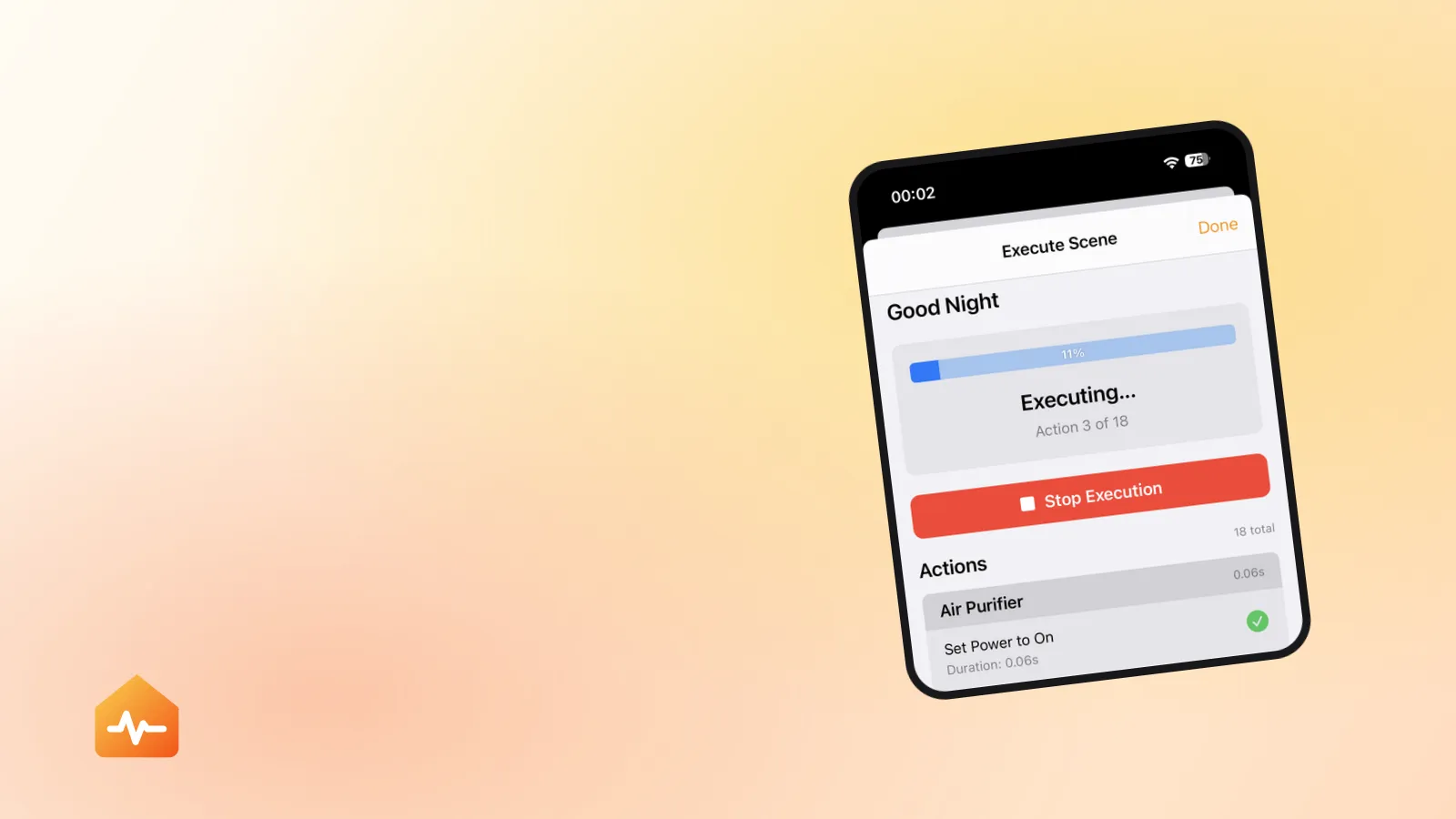
Jede Aktion einzeln ausführen und stoppen
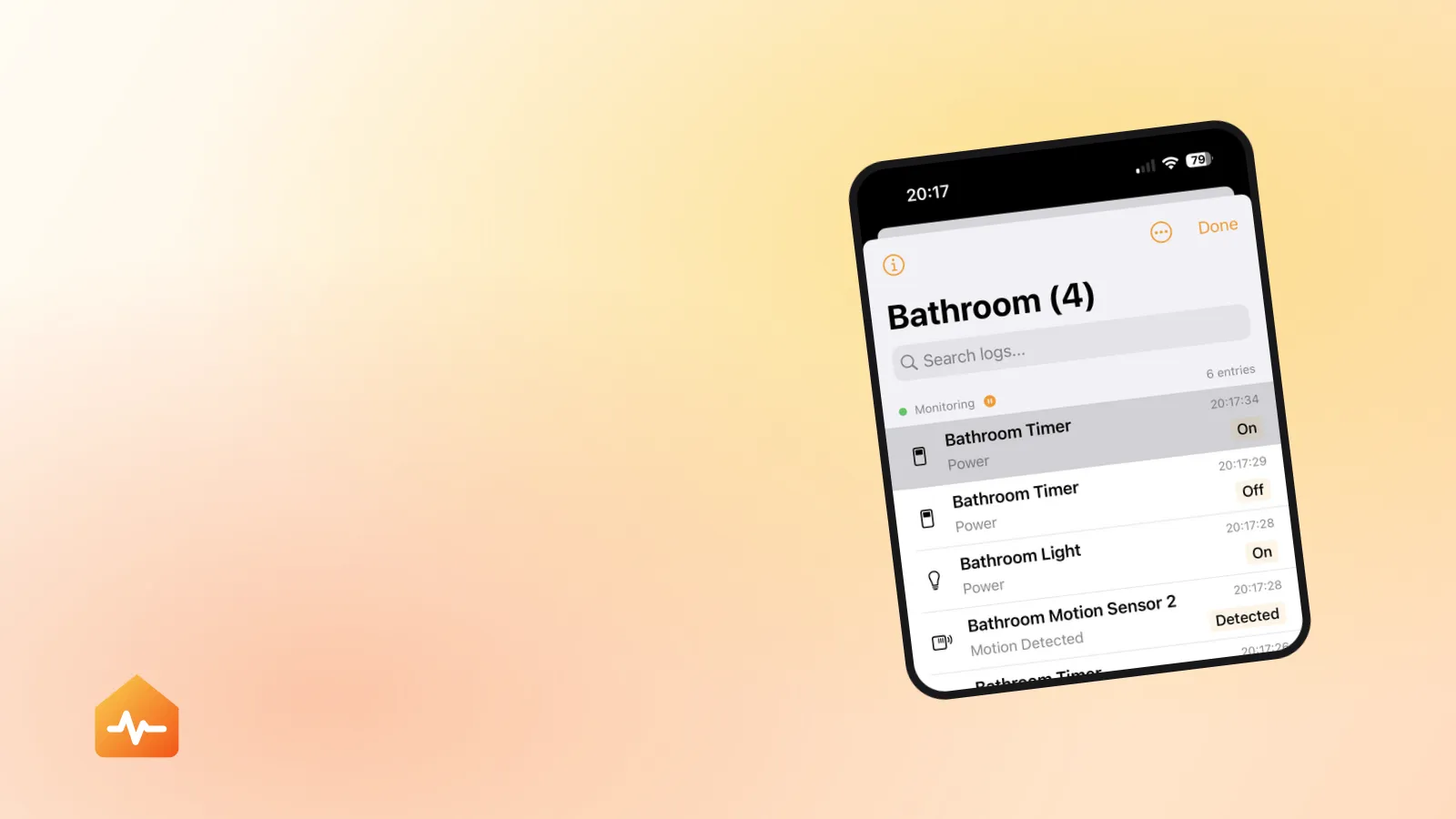
Die einzige Methode, die auch den Fall „langsam, aber am Ende erfolgreich“ erwischt, weil sie festhält, wie lange jede Aktion gebraucht hat, und nicht nur, ob sie geklappt hat. Ein Gerät, das 2,4 Sekunden braucht, ist ein völlig anderer Befund als eines, das nie antwortet, und beide brauchen verschiedene Lösungen.
Wenn die Szene scheitert, aber jedes Gerät gesund aussieht
Das ist der Fall, der die meiste Zeit frisst, und seine Ursache ist banal: Das Gerät ist nicht kaputt, es ist zu spät dran.
Wenn eine Szene zündet, gehen alle Befehle gleichzeitig hinaus, und jedes Gerät hat ein begrenztes Zeitfenster zum Antworten. Die Antwortzeiten schwanken weit stärker, als man erwartet. Eine gut platzierte WLAN-Lampe antwortet deutlich unter einer halben Sekunde. Ein Gerät hinter einer ausgelasteten Bridge, am Rand eines Thread-Netzes oder in grenzwertigem WLAN kann zwei Sekunden und mehr brauchen — und zwei Sekunden genügen, um aus einer großen Szene zu fallen und dabei völlig unsichtbar zu bleiben, wenn Sie das Gerät von Hand antippen.
Das Muster ist wiedererkennbar, sobald man es kennt:
- Dasselbe Gerät scheitert in Ihren großen Szenen und funktioniert in den kleinen.
- Es scheitert häufiger abends, wenn das Netzwerk ausgelastet ist.
- Es besteht jeden manuellen Test, was Sie an der ganzen Diagnose zweifeln lässt.
Die Lösung ist hier nicht das erneute Koppeln. Ein Gerät neu zu koppeln kostet Sie seinen Platz in jeder Szene und Automation, zu der es gehört, und ändert nichts an der Latenz. Was hilft: die Entfernung zum nächsten Zugangspunkt verringern, das Gerät von einer überlasteten Bridge nehmen, oder eine riesige Szene in zwei kleinere aufteilen, die nacheinander laufen.
Aktionen, die konstruktionsbedingt nicht durchkommen
Nicht jeder Ausfall ist ein Fehler. Zwei Kategorien arbeiten wie vorgesehen.
Schlösser und Garagentore. Aktionen, die eine Tür entriegeln oder ein Garagentor öffnen, gelten als sicherheitsrelevant. Apple führt das auf seinen Supportseiten nicht aus, in der Praxis verlangen diese Aktionen aber häufig eine Bestätigung auf Ihrem iPhone: Sie erhalten eine Mitteilung, entsperren das Telefon, und erst dann bewegt sich die Tür. Verriegeln und Schließen laufen in der Regel ohne Abfrage. Das Ergebnis ist eine Szene, die in eine Richtung zu funktionieren scheint und in die andere zu scheitern — was wie ein Fehler aussieht und keiner ist.
Geräte, die es nicht mehr gibt. Wurde ein Gerät aus dem Zuhause entfernt oder entfernt und neu gekoppelt, verweist jede Aktion, die noch darauf zeigt, ins Leere. HomeKit behandelt ein neu gekoppeltes Gerät als neues Gerät, „ich habe es entfernt und sofort wieder hinzugefügt“ stellt den Verweis also nicht wieder her. Nichts in der Home-App kennzeichnet die veraltete Aktion — die Szene sieht weiterhin korrekt aus.
Der zweite Punkt lohnt eine frühe Prüfung, wenn Ihre Szene kurz nach dem Austausch einer Lampe oder dem Zurücksetzen einer Steckdose anfing zu scheitern. Es ist derselbe Fehlerfall, der still Automationen zerlegt, behandelt in warum HomeKit-Automationen nicht mehr funktionieren.
Wenn es nur über Siri scheitert
Eine Szene, die aus der Home-App läuft und scheitert, wenn Sie laut danach fragen, ist meist gar kein Szenenproblem.
- Siri auf einem HomePod läuft über Ihre Steuerzentrale. Siri auf Ihrem iPhone kann Geräte zu Hause oft direkt erreichen. Zwei verschiedene Wege, also zeigt sich eine schwächelnde Steuerzentrale im einen und nicht im anderen.
- Doppelte oder sehr ähnliche Szenennamen über Räume oder Zuhause hinweg führen dazu, dass Siri womöglich eine andere Szene startet als gemeint. Haben Sie „Guten Morgen“ und „Guten Morgen Schlafzimmer“, prüfen Sie, welche tatsächlich lief.
- Eine kürzlich umbenannte Szene kann eine Weile brauchen, bis sie beim HomePod ankommt.
Warum „Erfolg“ nicht immer Erfolg heißt
Eine letzte Falle. HomeKit bewertet, ob der Schreibvorgang geklappt hat, nicht, ob die physische Sache passiert ist.
Eine Jalousie, die einen Positionsbefehl annimmt und dann an einem Hindernis stehen bleibt, hat aus Sicht von HomeKit ihre Arbeit getan. Ein Thermostat, das eine Zieltemperatur annimmt, während es in einem Modus läuft, der sie ignoriert, meldet ebenfalls Erfolg. Eine Szene kann also Erfolg melden, während der Raum sichtbar falsch ist.
Meldet eine Szene Erfolg und ein Gerät hat trotzdem nicht getan, was Sie wollten, hat das Problem HomeKit verlassen und sitzt in diesem Gerät oder seiner eigenen App.
Wenn es weiterhin scheitert
-
Klären Sie das Ausmaß. Eine einzelne fehlschlagende Szene ist ein Aktionsproblem. Alle Szenen sind ein Problem der Steuerzentrale oder des Netzwerks, und kein Bearbeiten von Szenen ändert daran etwas.
-
Bestimmen Sie die fehlerhafte Aktion, bevor Sie etwas ändern. Szene halbieren oder Aktionen einzeln testen funktionieren beide. Raten nicht — und eine nicht diagnostizierte Szene zu bearbeiten fügt meist einen zweiten Fehler hinzu.
-
Trennen Sie langsam von abwesend. Kommt die Aktion allein ausgeführt schließlich durch, haben Sie ein Latenzproblem: Verbindung verbessern, nicht neu koppeln.
-
Suchen Sie nach Aktionen, die auf entfernte Geräte zeigen, besonders wenn die Fehler nach einem Austausch oder Zurücksetzen begannen.
-
Erwägen Sie erneutes Koppeln erst zuletzt, nachdem Sie jede Szene und Automation notiert haben, zu der das Gerät gehört — Sie werden sie alle neu aufbauen.
Taucht dasselbe Gerät in mehreren Szenen als schuldige Aktion auf, ist die Szene nicht mehr der interessante Teil des Problems. Dann suchen Sie den Fehler im Gerät selbst, und das ist eine andere Frage mit einer anderen Reihenfolge — beginnen Sie mit was „Keine Antwort“ wirklich bedeutet.