Die Lampe antwortet sofort in der Hue-App. Sie können dimmen, die Farbe ändern, eine ihrer eigenen Szenen starten. Dann wechseln Sie zur Home-App, und dort steht Keine Antwort.
Es liegt nahe, das für einen Apple-Fehler zu halten. Es ist fast nie einer — es sind zwei Apps, die zwei verschiedene Wege zur selben Lampe nehmen, und nur einer dieser Wege ist kaputt.
Zwei Apps, zwei völlig verschiedene Wege
Wenn Sie in Ihrer Küche eine Lampe in der Home-App antippen, verlässt nichts Ihre Wohnung. Ihr iPhone findet das Gerät im lokalen Netzwerk über Multicast DNS, öffnet eine Verbindung dorthin und sendet den Befehl. Apples Entwurf ist bewusst lokal.
Eine typische Hersteller-App tut etwas ganz anderes. Sie sendet Ihren Befehl an die Server des Unternehmens, und das Gerät — das eine ausgehende Verbindung zu genau diesen Servern hält — holt ihn dort ab. Der Befehl verlässt Ihr Zuhause und kommt zurück.
Dieser Unterschied erklärt das gesamte Symptom. Ein Gerät, das eine ausgehende Verbindung ins Internet öffnen kann, aber von einem anderen Gerät in Ihrem eigenen Netzwerk nicht erreicht werden kann, läuft in der einen App tadellos und ist für die andere unsichtbar.
Nicht jede Hersteller-App läuft ausschließlich über die Cloud. Manche sprechen mit einer lokalen Bridge, solange Ihr Telefon im selben Netzwerk ist, und weichen auf die Cloud aus, wenn Sie unterwegs sind. Genau deshalb lohnt sich der Mobilfunk-Test, statt etwas anzunehmen.
In welchem Fall sind Sie?
| Was Sie beobachten | Worauf es hindeutet |
|---|---|
| Hersteller-App läuft im WLAN und über Mobilfunk | Cloud-Weg gesund, lokaler Weg kaputt — der Rest dieses Leitfadens |
| Läuft im WLAN, scheitert über Mobilfunk | Der lokale Weg funktioniert — der Fehler liegt in der HomeKit-Kopplung |
| Hersteller-App fällt ebenfalls aus | Anderes Problem: Gerät oder Verbindung sind tot |
| Scheitert nur, wenn Sie unterwegs sind | Die Steuerzentrale, nicht das Gerät |
| Alle Geräte einer Marke verhalten sich so | Die Bridge dieser Marke und ihr Weg nach HomeKit |
| Begann direkt nach einem Firmware-Update | Die HomeKit-Kopplung oder die Kompatibilitätsschicht |
Fällt das Gerät auch in seiner eigenen App aus, ist das ein einfacheres und gewöhnlicheres Problem — was „Keine Antwort“ wirklich bedeutet behandelt es von Grund auf.
Was in der Lücke kaputtgeht
Das sind die Ursachen, ungefähr in der Reihenfolge, in der sie sich als verantwortlich herausstellen.
Multicast- und mDNS-Filter
HomeKit findet Geräte über Multicast DNS, denselben Mechanismus wie AirPlay und die Druckererkennung. Router filtern oder drosseln Multicast unter verschiedenen Namen — IGMP Snooping, Multicast-Ratenbegrenzung, „Multicast-Verkehr optimieren“, Bonjour- oder mDNS-Gateway-Einstellungen.
Mit unterdrücktem Multicast sitzt das Gerät kerngesund in Ihrem Netzwerk, und Ihr iPhone findet es nicht. Seine Cloudverbindung ist davon unberührt, seine eigene App läuft also weiter, als wäre nichts geschehen.
Client-Isolierung
Auch als AP-Isolierung, Gast-Isolierung oder „LAN-Zugriff blockieren“ verkauft. Sie verhindert, dass Geräte im Netzwerk miteinander sprechen. Der Internetzugang jedes Geräts bleibt unangetastet, weshalb genau dieses Symptom entsteht: Jede Cloud-App läuft, jedes lokale Protokoll stirbt.
Getrennte Netzwerke, die wie ein Netzwerk aussehen
Das ist die Ursache, die technisch versierte Menschen erwischt, weil sie das Ergebnis einer vernünftigen Entscheidung ist.
- Ein Gastnetzwerk. Ihr iPhone ist ihm still beigetreten, oder das Gerät bei der Einrichtung.
- Eine eigene IoT-SSID. Verbreiteter Sicherheitsrat, und tödlich für HomeKit, sofern Sie den Verkehr zwischen den Segmenten nicht bewusst erlauben.
- Ein VLAN ohne Route ins Hauptnetz. Derselbe Effekt, gründlicher.
HomeKit braucht, dass Ihr iPhone, Ihre Steuerzentrale und Ihr Zubehör einander direkt erreichen können. Jede Anordnung, die sie trennt, stoppt HomeKit und lässt die Internetverbindung jedes Geräts — und damit seine App — völlig intakt.
Ein VPN auf Ihrem iPhone
Apples Hinweise zu Geräten, die nicht antworten nennen ausdrücklich VPN und Sicherheitssoftware von Drittanbietern. Ein VPN-Profil kann den lokalen Verkehr abfangen oder umleiten, auf den HomeKit angewiesen ist — Geräte verschwinden aus der Home-App, während alles Internetbasierte auf demselben Telefon normal läuft.
Das ist schnell auszuschließen: VPN abschalten, Home-App beenden, neu öffnen.
Die HomeKit-Kopplung selbst
Ein Gerät hält seine HomeKit-Kopplung getrennt von seinem Konto beim Hersteller. Beide sind unabhängig, und eines kann brechen, während das andere in Ordnung ist.
Meist passiert das nach einem Zurücksetzen aus der Hersteller-App heraus oder nach einem Firmware-Update, das den Kopplungszustand zurücksetzt. Das Herstellerkonto überlebt, seine App läuft also weiter, während die Schlüssel von HomeKit zu nichts mehr passen. Das Gerät sitzt dann in der Home-App, sieht normal aus und antwortet auf nichts.
Freigabe auf Bridge-Ebene
Bei allem hinter einer Hue Bridge, einem Aqara-Hub oder einer Lutron Bridge gibt es zwei getrennte Verbindungen: Gerät-zu-Bridge und Bridge-zu-HomeKit. Die Hersteller-App beansprucht nur die erste.
Eine Bridge, die ihre HomeKit-Kopplung verloren hat — oder deren seit der Kopplung hinzugefügte Geräte nie für HomeKit freigegeben wurden — liefert Ihnen also Lampen, die in ihrer eigenen App hervorragend laufen und in Apple Home fehlen oder schweigen. Prüfen Sie in den Einstellungen der Bridge, welche Geräte sie an HomeKit weitergibt, bevor Sie eine einzelne Lampe anfassen. Der Philips-Hue-Fall ist häufig genug für einen eigenen Leitfaden — alle Hue-Lampen stumm, während die Hue-App läuft.
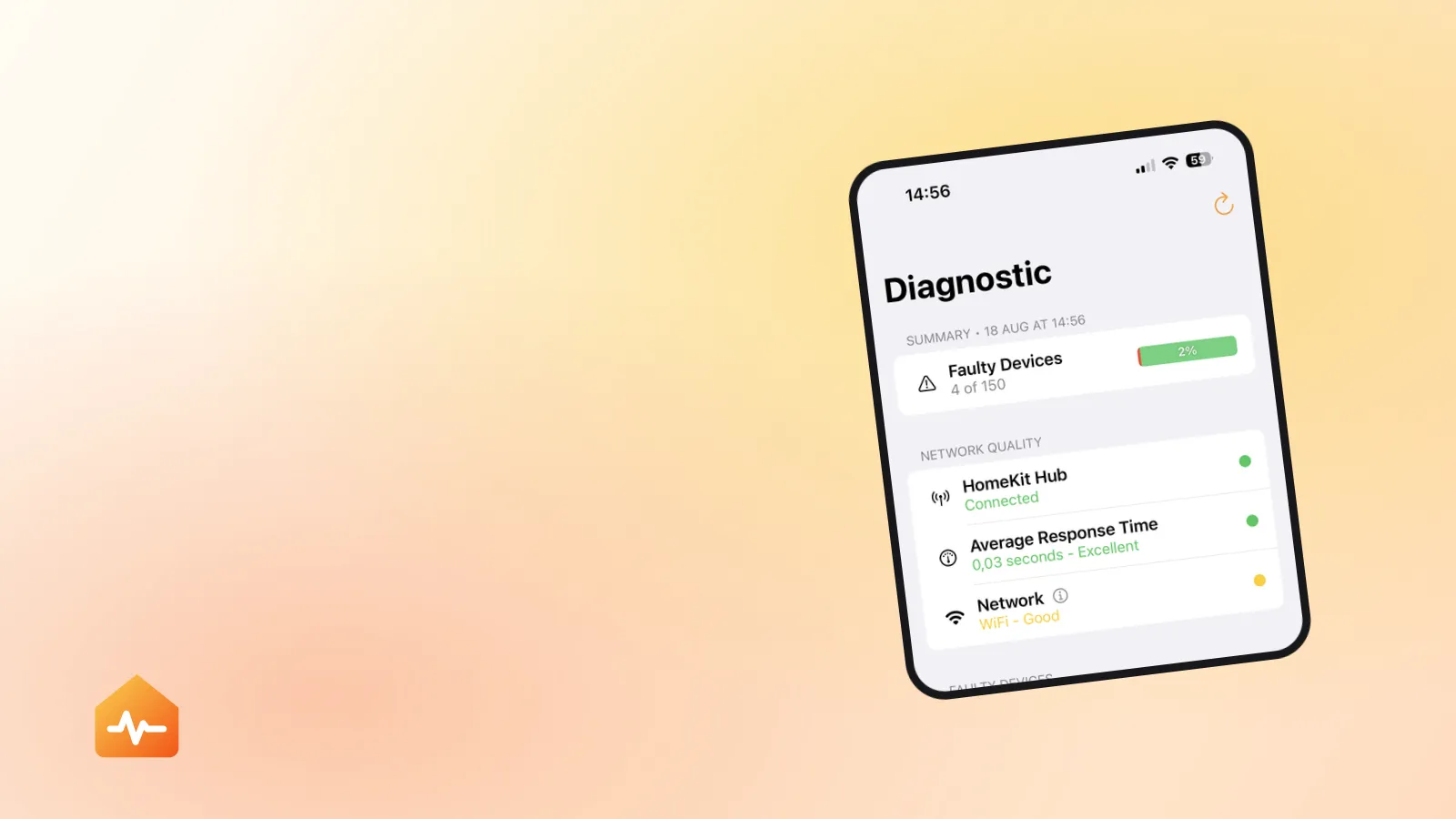
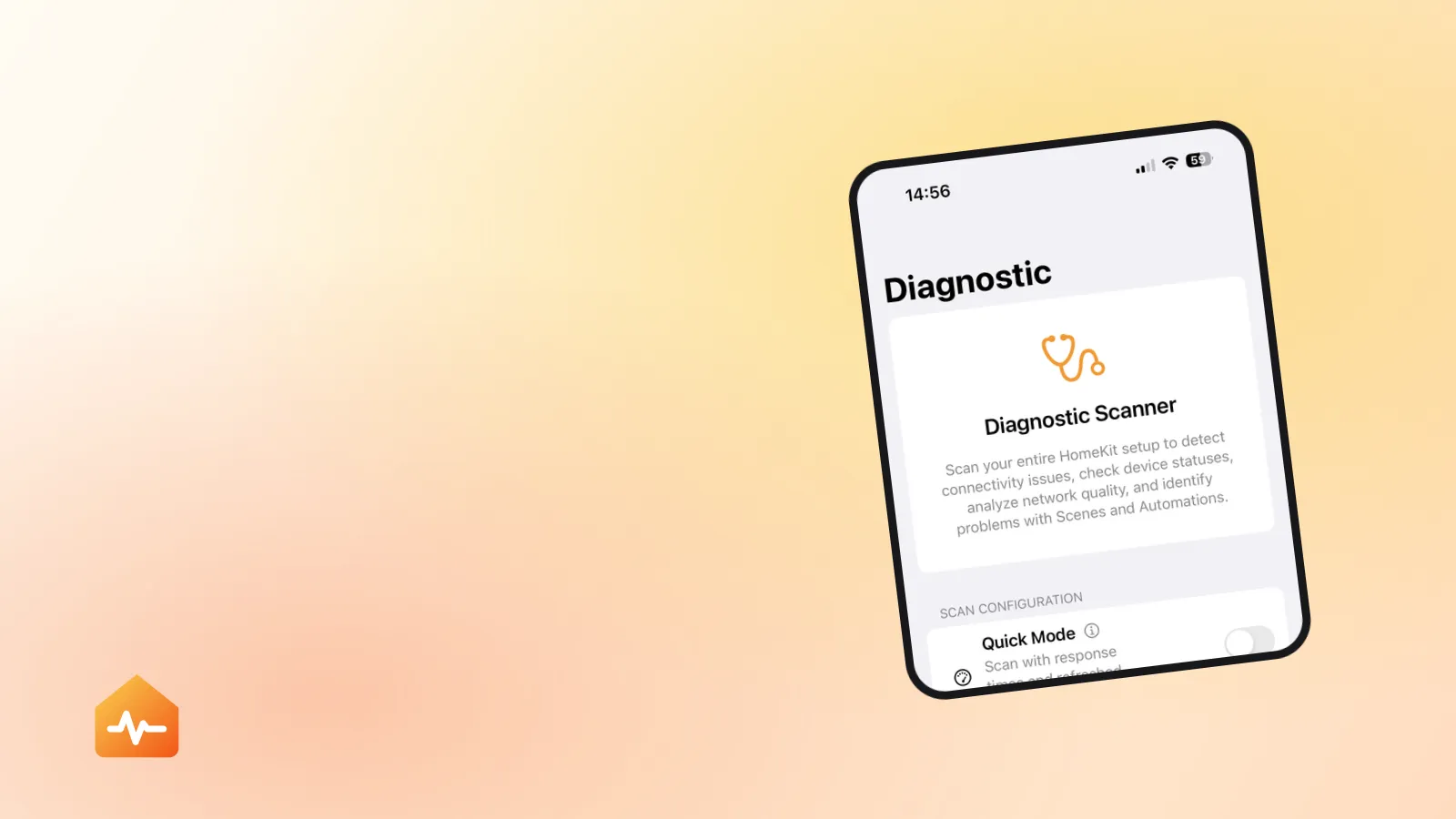
Herauszufinden, welche Geräte betroffen sind und ob sie sich eine Bridge teilen, ist der Teil, der Zeit frisst. Zwanzig Lampen in drei Räumen bedeuten zwanzig Prüfungen in der Home-App und zwanzig weitere in der Hersteller-App — und die gesuchte Antwort lautet schlicht: welche haben etwas gemeinsam.
Auseinanderdriftende Firmware
Gerätefirmware und die Erwartungen von HomeKit geraten gelegentlich aus dem Takt. Die App des Herstellers ist gegen die eigene Firmware geschrieben und läuft weiter; repariert wird mit dem Update die HomeKit-Kompatibilitätsschicht.
Suchen Sie in der App des Herstellers nach Updates, für das Gerät wie für die Bridge, hinter der es sitzt. Das ist Apples eigener Rat, und er lohnt sich vor jedem destruktiven Schritt.
Die Prüfungen der Reihe nach
Vom Günstigsten zum Destruktivsten. Die Reihenfolge zählt, weil jeder Schritt eine ganze Klasse von Ursachen ausschließt.
-
Führen Sie den Mobilfunk-Test mit der Hersteller-App durch. Er sagt Ihnen in einer Minute, ob Sie ein Netzwerkproblem oder ein Kopplungsproblem verfolgen, und alles Weitere hängt an dieser Antwort.
-
Prüfen Sie das Netzwerk Ihres iPhones. Haupt-SSID statt Gastnetzwerk, Bluetooth an, VPN aus. Es ist peinlich, wie oft das die ganze Geschichte ist.
-
Beenden Sie die Home-App und öffnen Sie sie neu. Eine Geste zum Aktualisieren durch Herunterziehen gibt es nicht; die App im App-Umschalter zu schließen erzwingt die neue Prüfung. „Keine Antwort“ ist zwischengespeichert: Ein Gerät, das sich vor Minuten erholt hat, kann noch das alte Urteil zeigen.
-
Bestimmen Sie das Ausmaß. Ein Gerät, alles hinter einer Bridge, oder schlicht alles. Schlicht alles deutet auf Steuerzentrale oder Router statt auf ein Gerät.
-
Starten Sie in Apples Reihenfolge neu — erst der Router, dann Bridges und Steuerzentralen, dann das Gerät. Eine Steuerzentrale, die einem noch falsch konfigurierten Netzwerk beitritt, kommt mit demselben Fehler zurück — deshalb wirkt ein Neustart des HomePod allein so oft „eine Stunde lang“.
-
Prüfen Sie die Firmware des Geräts und seiner Bridge.
-
Koppeln Sie erst am Ende neu, nachdem Sie jede Szene und Automation notiert haben, die auf das Gerät verweist.
Wenn es andersherum ist
Gelegentlich kehrt sich das Symptom um: Apple Home steuert das Gerät normal, und die App des Herstellers erreicht es nicht.
Das ist eine gute Nachricht. Sie bedeutet, dass lokales Netzwerk und HomeKit-Kopplung gesund sind und die Server des Herstellers einen schlechten Tag haben. Bei Ihnen muss nichts repariert werden, und das Schlimmste, was Sie tun können, ist während einer fremden Störung Geräte zurückzusetzen: Sie verlieren eine funktionierende HomeKit-Konfiguration und gewinnen nichts.
Wenn es weiterhin scheitert
Antwortet das Gerät in seiner App über Mobilfunk, scheitert in Home, und hat Ihr Netzwerk weder Isolierung noch VLAN noch Gastnetzwerk noch VPN im Weg, bleibt als Kandidat die Kopplung selbst. Dann ist Entfernen und erneutes Hinzufügen gerechtfertigt — und es lohnt sich, das bewusst zu tun, mit vorher notierten Szenen und Automationen.
Stellen Sie stattdessen fest, dass das Gerät in der Home-App manchmal antwortet, ändert die Diagnose ihre Gestalt. Sporadische Fehler haben eigene Ursachen, von denen keine durch erneutes Koppeln behoben wird — ein Gerät, das ständig die Verbindung verliert ist dafür der richtige Leitfaden. Und fallen mehrere Marken gleichzeitig aus, sehen Sie zuerst nach oben zur Steuerzentrale, denn ein Problem dort ahmt ein Dutzend Gerätedefekte überzeugend nach.