Jede Philips-Hue-Lampe in der Home-App zeigt „Keine Antwort“. Alle, im selben Moment. Sie öffnen die Hue-App, und alles läuft genau so, wie es soll — volle Helligkeit, Farben, Szenen, keine Klagen.
Dreißig Lampen sind nicht gleichzeitig ausgefallen. Ein Gerät ist es, und es ist das einzige, mit dem die Home-App je wirklich gesprochen hat.
Warum dreißig Lampen im selben Augenblick ausfallen
Das Hue-System hat zwei Hälften, die man naturgemäß für eine hält.
Auf der einen Seite spricht die Bridge per Zigbee mit Ihren Lampen, einem stromsparenden Mesh, das mit Ihrem WLAN nichts zu tun hat. Auf der anderen spricht die Bridge über Ihr Netzwerk mit der Home-App, als ein einzelnes HomeKit-Gerät, das zufällig dreißig untergeordnete Geräte mitbringt.
Diese Struktur erklärt das Symptom genau.
| Was Sie sehen | Was es bedeutet |
|---|---|
| Alle Hue-Lampen auf einmal stumm, Hue-App normal | Die HomeKit-Kopplung der Bridge |
| Alle Hue-Lampen stumm, Hue-App scheitert ebenfalls | Die Bridge selbst oder ihre Netzwerkverbindung |
| Eine Lampe stumm, der Rest normal | Diese Lampe oder ihre Zigbee-Verbindung |
| Hue-Lampen normal, andere Marken fallen aus | Kein Hue-Problem |
| Alles im Haus fällt aus, Hue eingeschlossen | Ihre Steuerzentrale, Ihr Netzwerk oder Ihr iPhone |
Sind Sie in der ersten Zeile, ist der Rest dieses Artikels für Sie. Sind Sie in der letzten, sortiert was „Keine Antwort“ wirklich bedeutet die Ebenen, bevor Sie etwas Hue-Spezifisches anfassen.
Die Bridge hängt nicht am WLAN
Das ist wichtig, weil die meisten Hue-Ratschläge beim WLAN beginnen, und für die Bridge ist dieser Rat falsch.
Die Hue-Bridge verbindet sich per Ethernet-Kabel mit Ihrem Router. Sie hat kein WLAN-Funkmodul. „Stellen Sie sie näher an den Router“, „prüfen Sie die Signalstärke“ und „setzen Sie sie auf 2,4 GHz“ beschreiben also alle etwas, das es in diesem System nicht gibt.
Was auf der Netzwerkseite dennoch schiefgehen kann, ist real, aber anders:
- Die IP-Adresse der Bridge hat sich geändert, typisch nach einem Routerwechsel oder einem Stromausfall, und etwas sucht noch die alte.
- Bridge und Steuerzentrale liegen in verschiedenen Netzwerken — ein separates IoT-VLAN, ein Gastnetzwerk, oder eines von beiden an einem Repeater, der seine Clients isoliert.
- Die Ethernet-Verbindung selbst ist ausgefallen. Ein Switch ohne Strom, ein hinter Möbeln herausgerissenes Kabel. Banal, und in dreißig Sekunden auszuschließen, indem Sie auf die Leuchten der Bridge schauen.
Hat das alles unmittelbar nach einem Routerwechsel begonnen, ist das eine klar umrissene Lage mit eigener Reihenfolge — was ein neuer Router in HomeKit wirklich zerstört behandelt sie, und die Bridge ist eines von mehreren Dingen, die danach Aufmerksamkeit brauchen.
Was die HomeKit-Kopplung tatsächlich zerstört
Drei Ursachen decken die meisten Fälle ab, und keine davon liegt bei den Lampen.
Ein Firmware-Update der Bridge. Hue schiebt Firmware über die Hue-App auf die Bridge, mitunter als Pflichtupdate, bevor die App weiterarbeitet. Gelegentlich übersteht eine HomeKit-Kopplung das nicht sauber. Das Erkennungsmerkmal ist zeitlich: Alles lief, Sie haben die Hue-App geöffnet, sie bestand auf einem Update, und die Home-App ist seither leer.
Ein iOS-Update oder eine Änderung an Ihrem Apple-Account. Die HomeKit-Kopplung wird auf Ihrer Seite ebenso gehalten wie auf der der Bridge, und größere Umstellungen an iOS oder an der Architektur der Home-App sind historisch die Stelle, an der solche Verbindungen verloren gehen.
Die Bridge wurde einem anderen Hue-Account zugeordnet oder ist umgezogen. Jeder Vorgang, der die Identität der Bridge auf der Hue-Seite neu setzt, kann die HomeKit-Kopplung auf etwas zeigen lassen, das nicht mehr passt.
In allen drei Fällen bleiben die Lampen unberührt. Zigbee hat nichts bemerkt, und deshalb weiß die Hue-App seelenruhig nichts davon, dass etwas nicht stimmt.
Bestätigen, dass es die Bridge ist, bevor Sie etwas ändern
Das lohnt gründlich, denn die folgenden Lösungen sind bei einem Bridge-Problem billig und bei einer Fehldiagnose zerstörerisch.
Zu klären ist, ob die ausfallenden Geräte genau die hinter der Bridge sind, oder ob auch anderes ausfällt und Ihnen die Hue-Lampen nur zuerst aufgefallen sind, weil es dreißig sind.
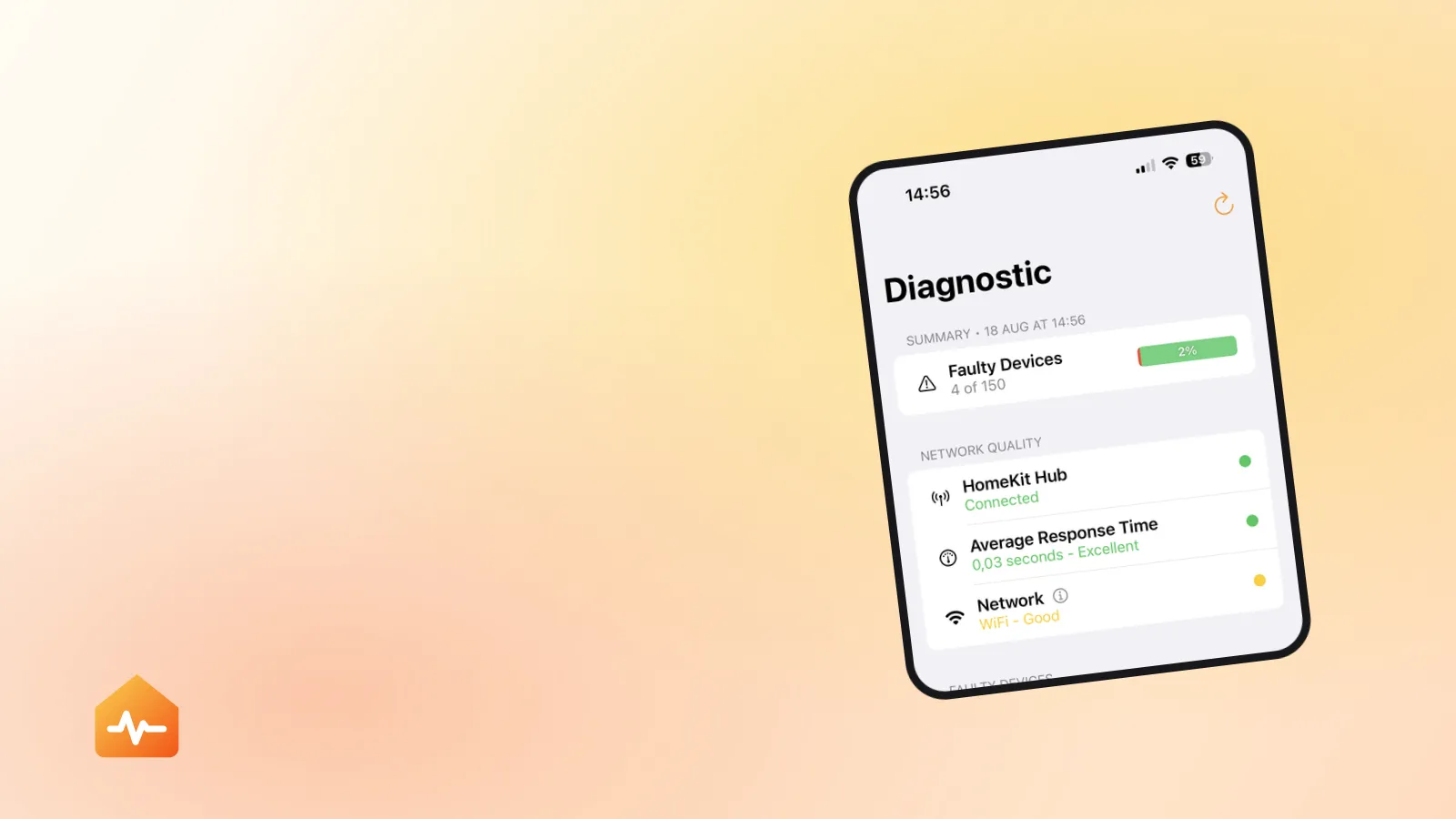
Von Hand heißt das, die Home-App zu öffnen und jedes Nicht-Hue-Gerät einzeln zu prüfen — die Eve-Steckdose im Arbeitszimmer, das Thermostat, die Kontaktsensoren, das Schloss — während die Home-App Ihnen ein Gerät nach dem anderen zeigt und keine Möglichkeit bietet, sie danach zu gruppieren, woran sie hängen. In einem Zuhause mit vierzig Geräten ist das ein wirklich langsamer Weg zu einer Ja-Nein-Antwort.
Beheben, vom Billigsten zum Teuersten
Die Reihenfolge zählt hier mehr als sonst, denn der letzte Schritt kostet Sie Ihre Szenen in der Home-App und der davor gar nichts.
-
Schauen Sie auf die Bridge. Drei Leuchten sollten an sein. Ist die für das Netzwerk aus, ist es ein Kabel- oder Switch-Problem, und nichts anderes wird helfen.
-
Starten Sie Ihre Steuerzentralen neu. Ziehen Sie HomePod, HomePod mini oder Apple TV aus der Steckdose und stecken Sie sie wieder ein. Apple nennt diesen Schritt für Geräte eines einzelnen Herstellers, und er kostet nichts.
-
Starten Sie die Bridge neu, indem Sie ihre Stromversorgung etwa zehn Sekunden trennen. Das ist ein Stromzyklus, kein Reset — nichts wird gelöscht, und der Reset-Knopf kommt nicht ins Spiel.
-
Aktualisieren Sie die Firmware der Bridge in der Hue-App, falls ein Update aussteht. War ein halb angewandtes Update die Ursache der zerstörten Kopplung, hilft es eher als alles andere auf dieser Liste, es abzuschließen.
-
Koppeln Sie die Bridge aus der Hue-App neu mit der Home-App. In den Einstellungen der Hue-App gibt es einen Bereich für HomeKit und Siri, der das Koppeln der Bridge anbietet; Sie brauchen den HomeKit-Einrichtungscode, der unten auf der Bridge steht. Die genaue Beschriftung dieses Bildschirms hat sich über die Versionen der Hue-App verändert, aber er liegt immer in den Einstellungen und fragt immer nach diesem Code.
-
Nur falls das scheitert, entfernen Sie die Bridge aus der Home-App und fügen Sie sie neu hinzu, indem Sie denselben Code scannen. Das ist der Schritt mit echtem Preis — siehe die Warnung unten — notieren Sie also zuerst den Inhalt Ihrer Szenen.
Warum Sie die Bridge nicht auf Werkseinstellungen zurücksetzen sollten
Das ist der Rat, der am häufigsten kursiert und am wenigsten hilft.
Philips ist deutlich, was ein Werksreset bewirkt: Die Bridge kehrt in den Auslieferungszustand zurück, als wäre sie neu, und Ihre gesamte persönliche Konfiguration, alle verbundenen Lampen und alle Automationen werden gelöscht. Danach fügen Sie jede Lampe erneut hinzu, bauen jeden Hue-Raum wieder auf, erstellen jede Hue-Szene und -Routine neu — und müssen sie anschließend immer noch mit der Home-App koppeln, was ja der ursprüngliche Wunsch war.
Ein Problem mit der HomeKit-Kopplung ist kein Grund dafür. Heben Sie den Reset für eine Bridge auf, die Sie verkaufen, verschenken oder wirklich neu in einem anderen Netzwerk aufsetzen.
Wenn es tatsächlich eine einzelne Lampe ist
Gelegentlich fällt die Diagnose andersherum aus: Alles Übrige läuft, und eine einzelne Hue-Lampe ist stumm, in der Hue-App wie in der Home-App.
Das ist ein Zigbee-Problem, kein HomeKit-Problem. Die üblichen Ursachen sind die Entfernung zur Bridge oder zur nächsten netzbetriebenen Lampe, die als Repeater dient, eine am Wandschalter ausgeschaltete Lampe — eine Hue-Lampe ohne Strom ist keine smarte Lampe, sondern eine Lampe — oder eine Lampe, die aus dem Zigbee-Mesh gefallen ist und in der Hue-App neu hinzugefügt werden muss.
Der Unterschied, den man sich merken sollte: Alles, was in der Hue-App scheitert, ist ein Hue-Problem und wird in der Hue-App gelöst, und nur Dinge, die dort funktionieren und in der Home-App nicht, sind HomeKit-Probleme. Geräte, die in ihrer eigenen App funktionieren, aber nicht in der Home-App verallgemeinert diesen Test auf jede Marke mit Bridge.
Wenn die Kopplung immer wieder bricht
Eine Bridge, die HomeKit alle paar Wochen verliert, sagt Ihnen etwas Strukturelles, statt dieselbe Lösung in Schleife zu brauchen.
Prüfen Sie, ob sie und Ihre Steuerzentrale wirklich im selben Netzwerk sind — ein IoT-VLAN oder ein isoliertes Gastnetzwerk erzeugt genau dieses Muster einer Kopplung, die neben dem Router funktioniert und danach zerfällt. Geben Sie der Bridge in Ihrem Router eine reservierte IP-Adresse, damit sie sich nicht mehr bewegt. Und wenn Sie eine große Hue-Installation betreiben, achten Sie auf das getrennte Problem darunter: Eine Bridge mit sehr vielen Lampen wird langsam, bevor sie unzuverlässig wird, und messen, woher die HomeKit-Verzögerung kommt zeigt Ihnen, ob Sie sich dieser Grenze nähern.
Ist die Bridge in Ordnung und fällt stattdessen Ihre Steuerzentrale immer wieder aus, sieht das Symptom in der Home-App ähnlich aus, hat aber eine ganz andere Ursache — eine Steuerzentrale, die nicht reagiert ist dafür der passende Leitfaden.