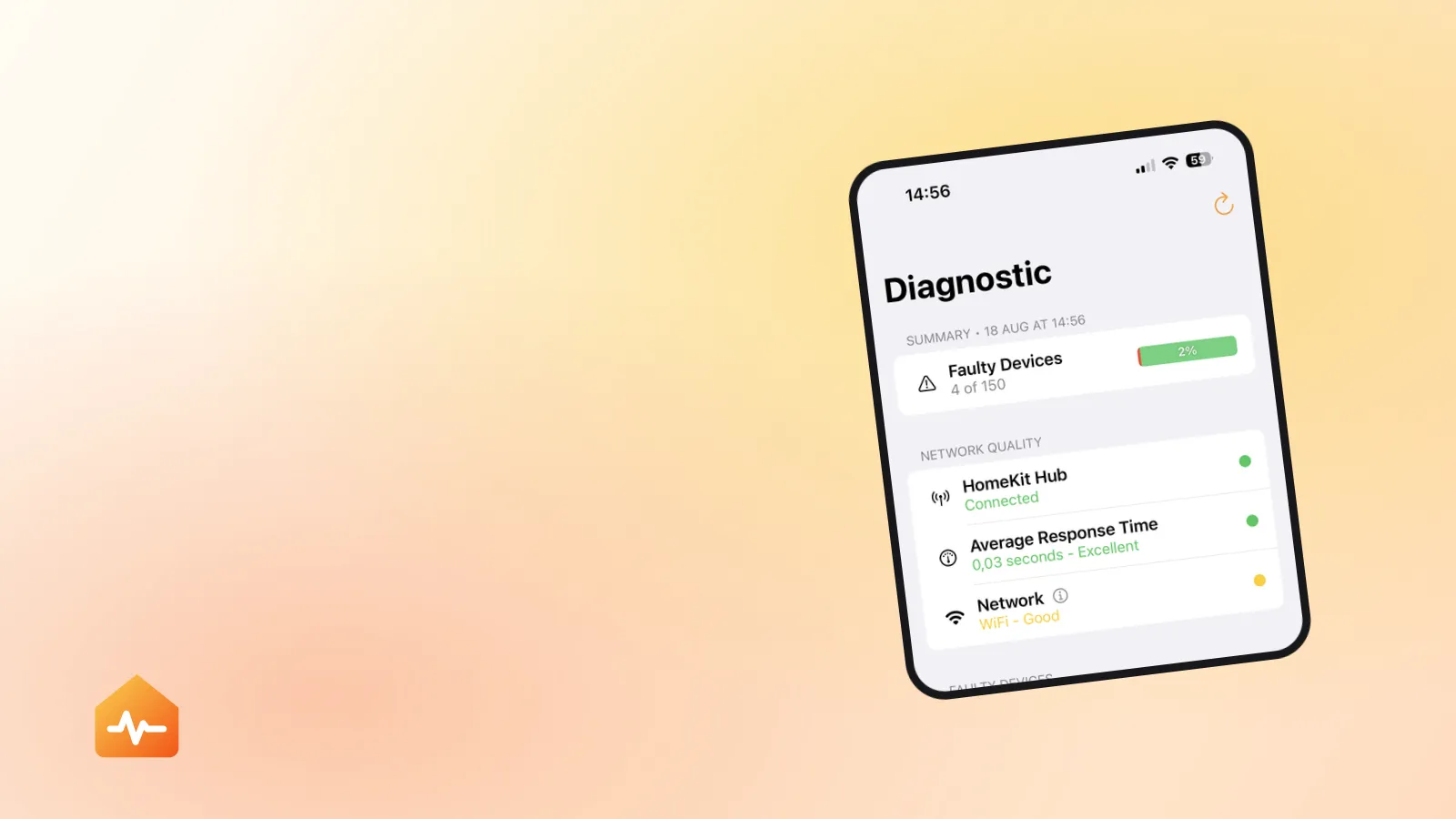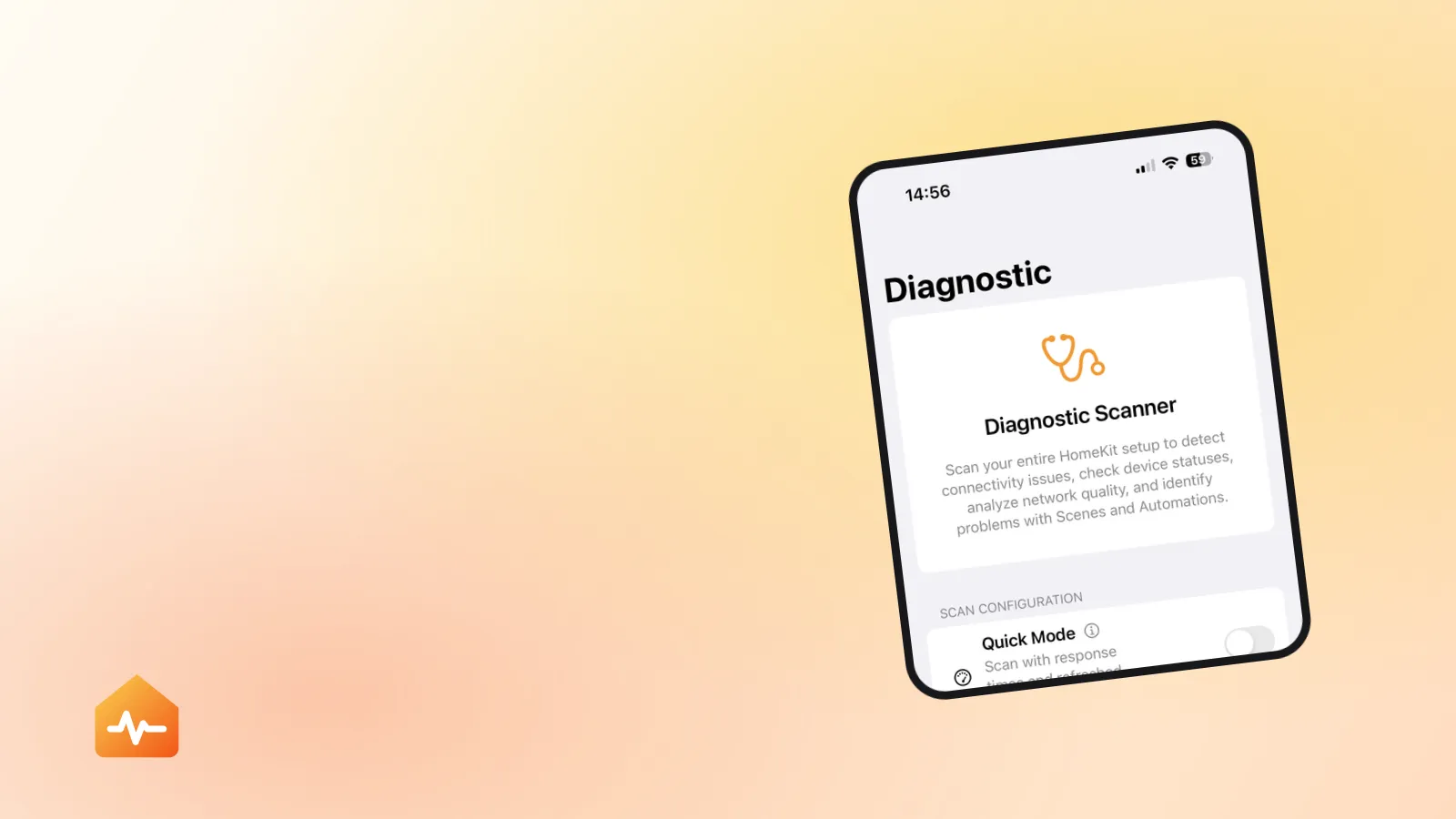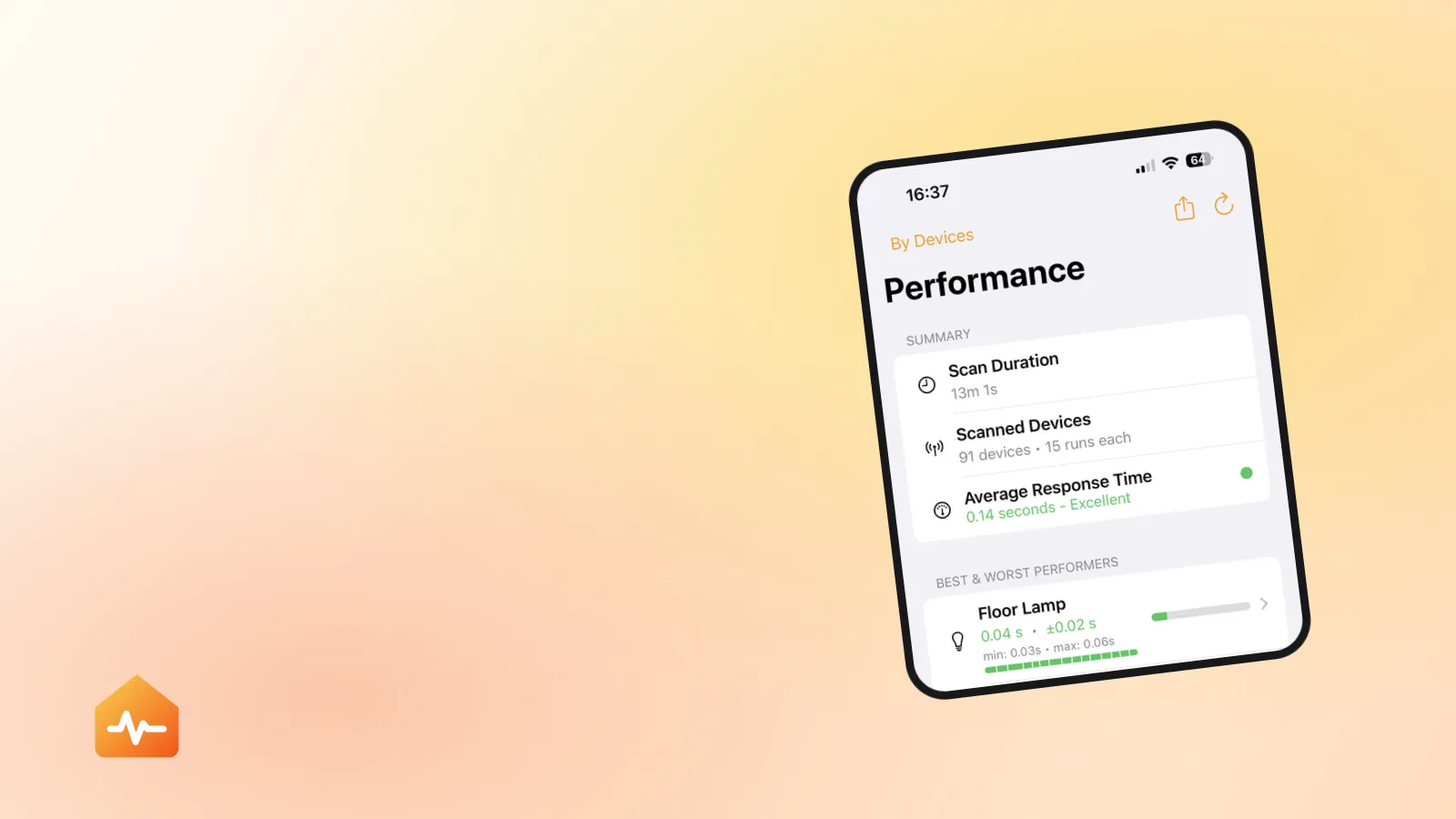
Sie tippen in der Home-App auf die Lampe und zählen bis drei, bevor etwas passiert. Und es funktioniert jedes Mal — genau das ist das Ärgerliche. Nichts zeigt „Keine Antwort“, nichts verlangt einen Neustart, und jede Anleitung, die Sie finden, handelt von Geräten, die überhaupt nicht mehr antworten.
Langsamkeit ist ein anderes Problem, und sie verlangt einen anderen ersten Schritt: messen, bevor Sie irgendetwas ändern.
Vier Dinge, die Menschen „HomeKit ist langsam“ nennen
Jede Zeile hat eine andere Ursache und eine andere Lösung. Finden Sie Ihre, bevor Sie weiterlesen — der Rest des Artikels ist um diese Tabelle herum aufgebaut.
| Was Sie beobachten | Wo die Verzögerung sitzt |
|---|---|
| Erster Befehl langsam, die nächsten sofort | Das Auffinden des Geräts und der Verbindungsaufbau |
| Jeder Befehl langsam, alle Geräte | Ihr Weg ins Zuhause: Steuerzentrale, Netzwerk oder iPhone |
| Ein Gerät immer langsam, andere normal | Dieses Gerät oder die Bridge dahinter |
| Geräte einer Marke gemeinsam langsam | Ihre gemeinsame Bridge |
| Nur langsam, wenn Sie unterwegs sind | Die Weiterleitung über die Steuerzentrale |
| Beim Antippen normal, fehlt aber in Szenen | Keine Langsamkeit im üblichen Sinn — eine Warteschlange |
Am häufigsten übersehen wird die letzte Zeile. Ein Gerät, das zuverlässig in zwei Sekunden antwortet, fällt trotzdem aus Ihrer Morgenszene, weil die Szene nicht so lange wartet. Das wirkt wie Unzuverlässigkeit, wird als Verbindungsfehler behandelt, und genau deshalb wird es nie behoben.
Warum der erste Befehl mehr kostet als die folgenden
Das ist das häufigste Muster und das am wenigsten erklärte.
Wenn Ihr iPhone im selben Netzwerk wie Ihre Geräte ist, spricht es direkt mit ihnen statt über Apples Server. Dafür muss es sie zuerst finden, was HomeKit mit Bonjour tut — Apples Umsetzung von mDNS, dem Multicast-Protokoll, mit dem sich Geräte in einem lokalen Netzwerk ankündigen. Anschließend baut es eine gesicherte Verbindung zum Gerät auf.
Beides kostet Zeit, und beides entfällt, sobald die Verbindung steht. Genau deshalb wirkt Ihr zweiter Befehl sofort: Er nutzt die Arbeit weiter, die der erste bezahlt hat.
Ein langsamer erster Befehl mit schnellen Folgebefehlen ist deshalb fast nie ein Geräteproblem. Er deutet auf die Geräteerkennung in Ihrem Netzwerk — und Multicast ist genau das, womit Heimnetz-Hardware schlecht umgeht.
- Mesh-Systeme verwerfen oder drosseln Multicast zwischen den Knoten. Ein Gerät an einem Knoten und ein iPhone an einem anderen brauchen spürbar länger, um sich zu finden, als zwei Geräte am selben Knoten.
- Gastnetzwerke und Client-Isolation blockieren es vollständig, denn das Blockieren von Verkehr zwischen Geräten ist ihr ganzer Zweck.
- Alles, was Ihren Netzwerk-Stack umsortiert, sitzt im Weg. Apples eigene Fehlersuche für Geräte, die nicht mehr antworten, verlangt, VPN und Sicherheitssoftware von Drittanbietern zu prüfen, und ein VPN, das den gesamten iPhone-Verkehr abfängt, ist eine häufige Ursache für einen ersten Befehl, der mehrere Sekunden dauert.
Batteriebetriebene Geräte fügen einen zweiten Grund hinzu. Ein Thread- oder Bluetooth-Sensor, der den Großteil seines Lebens schläft, kann erst antworten, wenn er das nächste Mal aufwacht — ein Teil dessen, was Sie stoppen, ist also die Wartezeit bis dahin. Apple veröffentlicht diese Intervalle nicht, und sie unterscheiden sich je Gerät, aber die Form bleibt gleich: Der erste Befehl nach einer ruhigen Phase ist langsamer als die folgenden.
Was Unterwegssein hinzufügt
Zu Hause erreicht Ihr iPhone die Geräte direkt. Unterwegs kann es das nicht, also wird jeder Befehl über Ihre Steuerzentrale weitergeleitet.
Damit ändert sich, was Ihre Antwortzeit bestimmt. Es ist nicht mehr die Verbindung des Geräts, sondern die der Steuerzentrale. Ein HomePod mini mit schwachem WLAN drei Räume vom Router entfernt lässt jedes Gerät im Haus langsam wirken, während dieselben Geräte für jemanden in der Küche sofort reagieren.
Zwei praktische Folgen:
- Testen Sie zu Hause und unterwegs und vergleichen Sie. Wenn nur die Fernsteuerung langsam ist, hören Sie sofort auf, Geräte zu untersuchen. Die Spur führt weiter zu HomeKit funktioniert unterwegs nicht.
- Welche Steuerzentrale aktiv ist, zählt. Home-App → Mehr → Einstellungen des Zuhauses → Steuerzentralen & Bridges zeigt die aktive ganz oben, und Sie können die automatische Auswahl abschalten und selbst eine festlegen. Haben Sie sowohl ein Apple TV am Ethernet als auch einen HomePod im WLAN, ist die verkabelte die bessere Weiterleitung.
Fällt die Steuerzentrale eher zeitweise ganz aus, statt nur langsam zu sein, erklärt eine Steuerzentrale, die nicht reagiert, wie Sie das bestätigen.
Bridges: ein Weg, geteilt von allem dahinter
Alles hinter einer Philips-Hue-Bridge, einem Aqara-Hub, einer Lutron-Bridge oder einem Zigbee-Gateway hat keine eigene Verbindung zu HomeKit. Es teilt sich die der Bridge.
Das hat eine bestimmte, vorhersagbare Wirkung auf die Zeiten. Ein direkt verbundenes WLAN-Gerät in einem gesunden Netzwerk antwortet deutlich unter einer halben Sekunde — schnell genug, dass sich die Lampe scheinbar im Moment des Tippens ändert. Derselbe Befehl an eine Lampe hinter einer ausgelasteten Bridge braucht regelmäßig ein Vielfaches davon, weil er sich hinter jedem anderen Befehl der Bridge anstellt und dahinter noch ein zweites Netzwerk durchquert.
Das Erkennungsmerkmal ist, dass Geräte markenweise langsam werden statt raumweise. Zwölf träge Hue-Lampen, während die Eve-Steckdose daneben sofort reagiert, ist kein Zufall und kein WLAN-Problem.
Zwei Dinge helfen hier wirklich, und keines davon ist eine Einstellung:
- Teilen Sie große Szenen auf. Eine Szene, die zwanzig Geräte hinter einer Bridge gleichzeitig anspricht, erzeugt den Stau, unter dem sie danach leidet.
- Aktualisieren Sie die Firmware der Bridge, in der Hersteller-App statt in der Home-App. Der Durchsatz von Bridges hat sich auf den meisten Plattformen per Firmware deutlich verbessert.
Thread-Geräte, die langsam antworten
Thread ändert die Form der Verzögerung, nicht ihre Größe.
Netzbetriebene Thread-Geräte bleiben wach und arbeiten als Router, die Verkehr für ihre Nachbarn tragen. Batteriebetriebene sind schlafende Endgeräte: Das Funkmodul ist die meiste Zeit aus, und sie verlassen sich auf ein Elterngerät, das Nachrichten bis zum Aufwachen vorhält.
Ein langsamer Thread-Sensor ist deshalb meist kein schwacher Sensor. Es ist ein Sensor, dessen Elterngerät weit weg ist oder kürzlich verschwand und der sich noch neu verbindet. Apples Anweisung für zickige Thread-Geräte lautet, sie fünf Minuten von der Stromversorgung zu trennen, wieder anzuschließen und dann zehn Minuten zu warten, bis sich das Thread-Netzwerk stabilisiert — und vor Ablauf dieses Fensters zu urteilen ist der übliche Weg, zu dem Schluss zu kommen, nichts habe geholfen.
Ein netzbetriebenes Thread-Gerät in die Nähe einer Gruppe langsamer Batteriesensoren zu setzen bewirkt oft mehr als jede Router-Konfiguration, weil es ihnen ein näheres Elterngerät gibt.
Messen statt raten
Hier liegt die Schwierigkeit mit allem Bisherigen: Sie können diese Fälle nicht durch Antippen unterscheiden.
Ein Befehl ist eine einzelne Stichprobe, und Antwortzeiten schwanken zwischen Stichproben enorm. Der erste Befehl enthält die Geräteerkennung, der fünfte nicht. Ein Gerät ist abends, wenn das 2,4-GHz-Band voll ist, langsamer als um sechs Uhr morgens. Eine Bridge ist langsamer, während sie eine Szene abarbeitet, als im Leerlauf. Tippen Sie zweimal auf eine Lampe, befinden sie für in Ordnung, und Sie haben nichts darüber gelernt, warum Ihre Morgenroutine sie übergeht.
Was die Sache wirklich klärt, ist eine Reihe wiederholter Messungen über alle Geräte hinweg, miteinander verglichen — denn der Vergleich ist die Diagnose. Liegt das ganze Haus bei rund 1,5 Sekunden, ist das Problem gemeinsam, und Sie sollten auf Netzwerk oder Steuerzentrale schauen. Liegen elf Geräte bei 0,2 Sekunden und drei bei 2,5, haben diese drei etwas gemeinsam, und das ist meist eine Bridge oder ein Raum.
Von Hand bedeutet das, Dutzende Befehle mit der Stoppuhr zu messen, mehrfach, zu verschiedenen Tageszeiten. Die Home-App zeigt Ihnen überhaupt keine Zeiten.
Die Lösungen, in der Reihenfolge mit dem geringsten Zeitverlust
Die Reihenfolge zählt, weil die billigen Änderungen zugleich die sind, die am ehesten helfen — und die teure am Ende fast nichts behebt.
-
Vergleichen Sie ein langsames Gerät zu Hause und unterwegs. Dieser eine Test sagt Ihnen, ob Sie Geräte oder Ihre Steuerzentrale untersuchen, und er dauert eine Minute. Alles Weitere folgt aus der Antwort.
-
Stellen Sie die Steuerzentrale um oder verkabeln Sie sie. Wirkt die Fernsteuerung langsam, ist die Verbindung der Steuerzentrale Ihre Obergrenze. Ethernet an einem Apple TV entfernt die Variable ganz.
-
Prüfen Sie, ob Ihr WLAN Apples Empfehlungen entspricht. Ein Netzwerkname über alle Bänder, 20 MHz Kanalbreite im 2,4-GHz-Band, WMM aktiviert, versteckte Netzwerke und MAC-Filter aus. Das sind Apples veröffentlichte Empfehlungen für Router mit Apple-Geräten, und besonders die zum Netzwerknamen trifft HomeKit stärker als gedacht — was 2,4 GHz braucht und was 5 GHz erklärt, warum das Trennen der Bänder meist nach hinten losgeht.
-
Holen Sie das Gerät aus einem Gast- oder isolierten Netzwerk. Client-Isolation blockiert das Multicast, von dem die Geräteerkennung abhängt, also zahlt jeder Befehl den langsamen Weg.
-
Schalten Sie ein dauerhaftes VPN auf Ihrem iPhone ab und testen Sie erneut. Apple nennt VPN und Sicherheitssoftware von Drittanbietern als Ursache für HomeKit-Verbindungsprobleme, und das bleibt unsichtbar, solange man nicht danach sucht.
-
Aktualisieren Sie die Firmware zuerst auf Bridges, dann auf Geräten. Die Bridge trägt alles hinter sich, sie ist also das Update mit der größten Hebelwirkung.
-
Wechseln Sie die Batterien in allem Trägen, das welche hat. Eine müde Zelle liefert langsame Antworten, bevor sie ausbleibende liefert.
-
Und erst dann erwägen Sie ein erneutes Koppeln. Es kostet Sie den Platz des Geräts in jeder Szene und jeder Automation und ändert nichts an Entfernung, Auslastung oder einer belasteten Bridge — also an dem, was Langsamkeit fast immer ist.
Wenn „langsam“ in Wahrheit ein Szenenproblem ist
Ein Fall gehört gesondert betrachtet, weil er ständig falsch diagnostiziert wird.
Wenn Ihre Klage nicht ist, dass das Antippen langsam ist, sondern dass eine Szene immer wieder ein Gerät auslässt, sehen Sie keine spürbare Verzögerung — Sie sehen ein Gerät, das fertig wird, nachdem sich die Szene nicht mehr dafür interessiert. Es antwortet jedes Mal, wenn Sie es von Hand testen, denn von Hand sind Sie geduldig und die Szene ist es nicht.
So kann ein Gerät gleichzeitig „einwandfrei laufen“ und dauerhaft in Ihrer Gute-Nacht-Szene fehlen. Eine Szene, die „Fehlgeschlagen“ meldet, ist dasselbe Phänomen mit Fehlermeldung und lohnt die Lektüre, wenn es sich bei Ihnen dort zeigt.
Wenn alles langsam ist und nichts davon zutrifft
Zwei weitere Möglichkeiten, in der Reihenfolge, in der sie sich zu prüfen lohnen.
Langsam ist manchmal die Frühform von zeitweise. Ein Gerät, dessen Antwortzeiten über Wochen ansteigen, ist häufig dasselbe, das nächsten Monat „Keine Antwort“ zeigt. Werden Ihre Messungen schlechter statt gleichbleibend schlecht, behandeln Sie es als ein Gerät, das die Verbindung verliert und schauen Sie auf Signalstärke und Batterien statt auf Latenz.
Oder das Gerät ist gar nicht langsam, sondern unerreichbar und erholt sich. Die Home-App unterscheidet nicht klar zwischen „brauchte vier Sekunden“ und „scheiterte, versuchte erneut, gelang“. Ist die Verzögerung nicht nur lang, sondern wild uneinheitlich, von sofort bis zehn Sekunden ohne etwas dazwischen, sehen Sie Fehlschläge statt Latenz, und was „Keine Antwort“ wirklich bedeutet ist der bessere Ausgangspunkt.