Je tikt in de Woning-app op de lamp en telt tot drie voordat er iets gebeurt. En het werkt elke keer — dat is juist het vervelende. Nergens staat “Geen reactie”, niets vraagt om een herstart, en elke handleiding die je vindt gaat over accessoires die helemaal niet meer antwoorden.
Traagheid is een ander probleem, en het vraagt een andere eerste zet: meten voordat je iets verandert.
Vier dingen die mensen “HomeKit is traag” noemen
Elke regel heeft een andere oorzaak en een andere oplossing. Zoek de jouwe voordat je verder leest — de rest van dit artikel is om deze tabel heen gebouwd.
| Wat je ziet | Waar de vertraging zit |
|---|---|
| Eerste tik traag, de volgende meteen | Het vinden van het accessoire en het opzetten van een verbinding |
| Elke tik traag, alle accessoires | Je route het huis in: woninghub, netwerk of iPhone |
| Eén accessoire altijd traag, de rest normaal | Dat accessoire, of de bridge waar het achter zit |
| Accessoires van één merk samen traag | Hun gedeelde bridge |
| Alleen traag als je van huis bent | De doorgifte via de woninghub |
| Normaal bij tikken, maar mist scènes | Geen traagheid in de gewone zin — een wachtrij |
Het onderscheid dat het vaakst gemist wordt is het laatste. Een accessoire dat trouw in twee seconden antwoordt, valt tóch uit je ochtendscène, omdat de scène niet zo lang wacht. Dat leest als onbetrouwbaarheid, wordt behandeld als een verbindingsfout, en daarom wordt het nooit opgelost.
Waarom de eerste tik meer kost dan de rest
Dit is het meest voorkomende patroon en het slechtst uitgelegde.
Als je iPhone op hetzelfde netwerk zit als je accessoires, praat hij rechtstreeks met ze in plaats van via de servers van Apple. Daarvoor moet hij ze eerst vinden, en dat doet HomeKit met Bonjour — Apples uitvoering van mDNS, het multicastprotocol waarmee apparaten zich aankondigen op een lokaal netwerk. Daarna zet hij een beveiligde verbinding op naar het accessoire.
Allebei kosten tijd, en allebei worden overgeslagen zodra de verbinding leeft. Dat is precies waarom je tweede tik onmiddellijk voelt: hij hergebruikt het werk waar de eerste voor betaalde.
Een trage eerste tik gevolgd door snelle is dus bijna nooit een accessoireprobleem. Het wijst op detectie in je netwerk — en multicast is nu net waar thuisnetwerkapparatuur slecht mee omgaat.
- Meshsystemen laten multicast vallen of knijpen het af tussen knooppunten. Een accessoire op het ene knooppunt en een iPhone op het andere doen er merkbaar langer over om elkaar te vinden dan twee apparaten op hetzelfde knooppunt.
- Gastnetwerken en clientisolatie blokkeren het volledig, want verkeer tussen apparaten blokkeren is het hele doel van die functies.
- Alles wat je netwerkstack herschikt, zit in het pad. Apples eigen probleemoplossing voor accessoires die niet meer reageren vraagt je vpn en beveiligingssoftware van derden te controleren, en een vpn dat al het verkeer op de iPhone opvangt is een veelvoorkomende oorzaak van een eerste tik die seconden duurt.
Accessoires op batterij voegen een tweede reden toe. Een Thread- of Bluetooth-sensor die het grootste deel van zijn leven slaapt, kan pas antwoorden als hij weer wakker wordt, dus een deel van wat je klokt is het wachten daarop. Apple publiceert die intervallen niet en ze verschillen per accessoire, maar de vorm blijft gelijk: de eerste opdracht na een stille periode is trager dan de volgende.
Wat van huis zijn toevoegt
Thuis bereikt je iPhone de accessoires rechtstreeks. Van huis kan dat niet, dus wordt elke opdracht doorgegeven via je woninghub.
Daarmee verandert wat je reactietijd bepaalt. Het is niet langer de verbinding van het accessoire, maar die van de woninghub. Een HomePod mini op zwakke wifi drie kamers van de router laat elk accessoire in huis traag aanvoelen, terwijl diezelfde accessoires meteen reageren voor iemand die in de keuken staat.
Twee praktische gevolgen:
- Test thuis en van huis, en vergelijk. Als alleen bediening op afstand traag is, stop dan meteen met accessoires onderzoeken. Het spoor loopt door bij HomeKit werkt niet van huis.
- Welke hub actief is, telt. Woning-app → Meer → Woninginstellingen → het scherm met woninghubs en bridges toont de actieve bovenaan, en je kunt automatische selectie uitzetten om er zelf een te kiezen. Heb je zowel een Apple TV op ethernet als een HomePod op wifi, dan is de bedrade de betere doorgifte.
Valt de woninghub eerder af en toe helemaal weg dan dat hij alleen traag is, dan legt een woninghub die niet reageert uit hoe je dat bevestigt.
Bridges: één pad, gedeeld door alles erachter
Alles achter een Philips Hue-bridge, een Aqara-hub, een Lutron-bridge of een Zigbee-gateway heeft geen eigen verbinding met HomeKit. Het deelt die van de bridge.
Dat heeft een specifiek en voorspelbaar effect op de tijden. Een direct verbonden wifi-accessoire op een gezond netwerk antwoordt ruim binnen een halve seconde — snel genoeg dat de lamp lijkt te veranderen op het moment dat je tikt. Dezelfde opdracht naar een lamp achter een drukke bridge kost routinematig een veelvoud daarvan, omdat hij in de rij staat achter elke andere opdracht van de bridge en daarna nog een tweede netwerk oversteekt.
Het herkenningsteken is dat accessoires per merk traag worden in plaats van per kamer. Twaalf sloome Hue-lampen terwijl het Eve-stopcontact ernaast meteen reageert, is geen toeval en geen wifiprobleem.
Twee dingen helpen hier echt, en geen van beide is een instelling:
- Knip grote scènes op. Een scène die twintig accessoires achter een bridge tegelijk aanspreekt, veroorzaakt de file waar hij daarna last van heeft.
- Werk de firmware van de bridge bij, in de app van de fabrikant en niet in de Woning-app. De doorvoer van bridges is op de meeste platformen flink verbeterd via firmware.
Thread-accessoires die traag antwoorden
Thread verandert de vorm van de vertraging, niet de omvang.
Thread-accessoires op netstroom blijven wakker en werken als routers die verkeer voor hun buren dragen. Die op batterij zijn slapende eindapparaten: de radio staat het grootste deel van de tijd uit, en ze rekenen op een ouderapparaat dat berichten vasthoudt tot ze wakker worden.
Een trage Thread-sensor is dus meestal geen zwakke sensor. Het is een sensor waarvan de ouder ver weg is, of onlangs verdween en die zich nog opnieuw aan het koppelen is. Apples richtlijn voor lastige Thread-accessoires is ze vijf minuten van de stroom te halen, weer aan te sluiten en dan tien minuten te wachten tot het Thread-netwerk stabiel is — en oordelen voordat dat venster om is, is de gebruikelijke manier om te concluderen dat niets hielp.
Eén Thread-accessoire op netstroom bij een groepje trage batterijsensoren zetten doet vaak meer dan welke routerinstelling ook, omdat het ze een dichterbij gelegen ouder geeft.
Meten in plaats van gokken
Hier zit de moeilijkheid met alles hierboven: je kunt deze gevallen niet uit elkaar houden door te tikken.
Eén tik is één steekproef, en reactietijden variëren enorm tussen steekproeven. De eerste tik bevat de detectie, de vijfde niet. Een accessoire is ’s avonds, als de 2,4 GHz-band vol zit, trager dan om zes uur ’s ochtends. Een bridge is trager terwijl hij een scène afhandelt dan in rust. Tik twee keer op een lamp, besluit dat het goed zit, en je hebt niets geleerd over waarom je ochtendroutine hem overslaat.
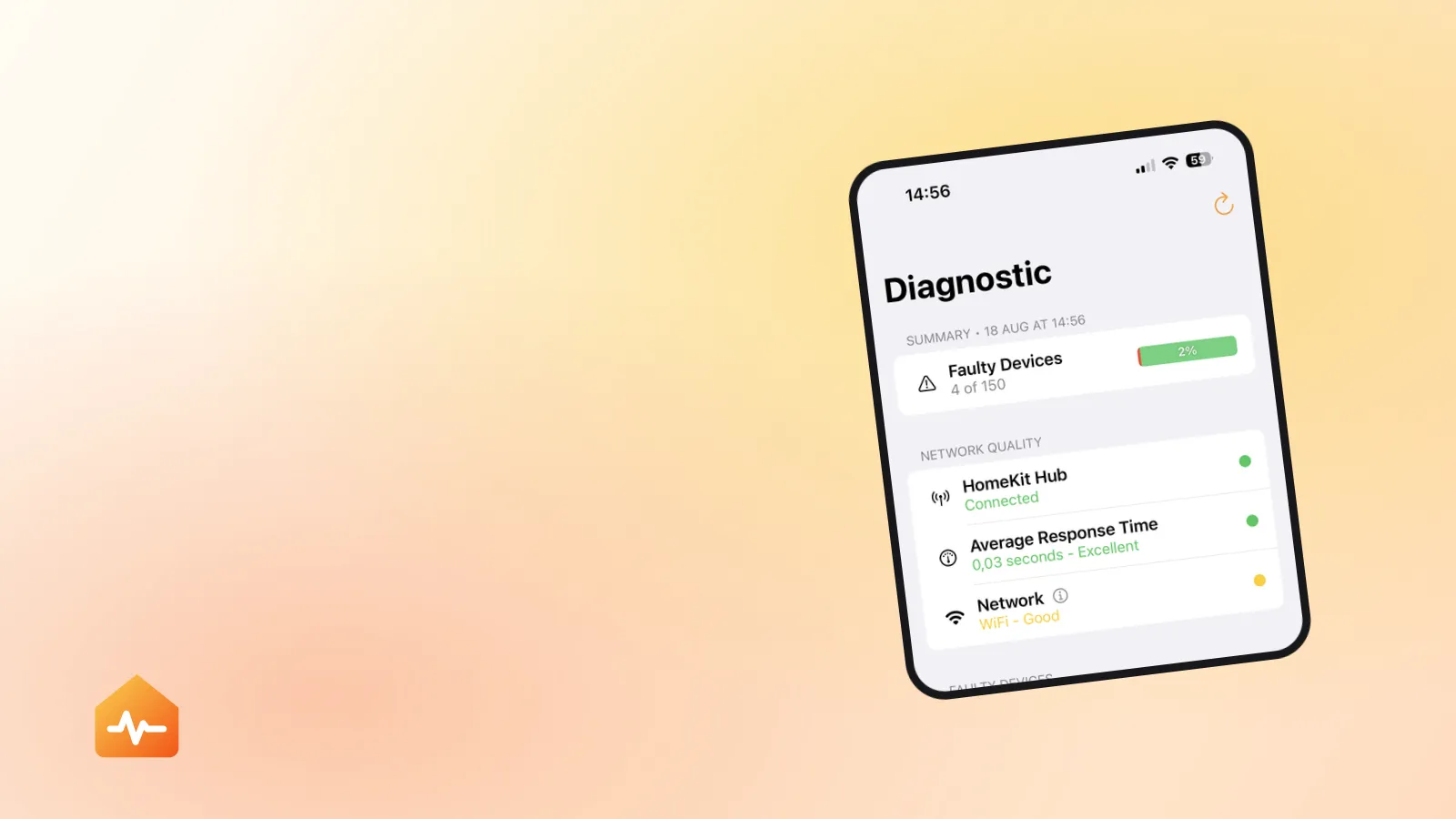
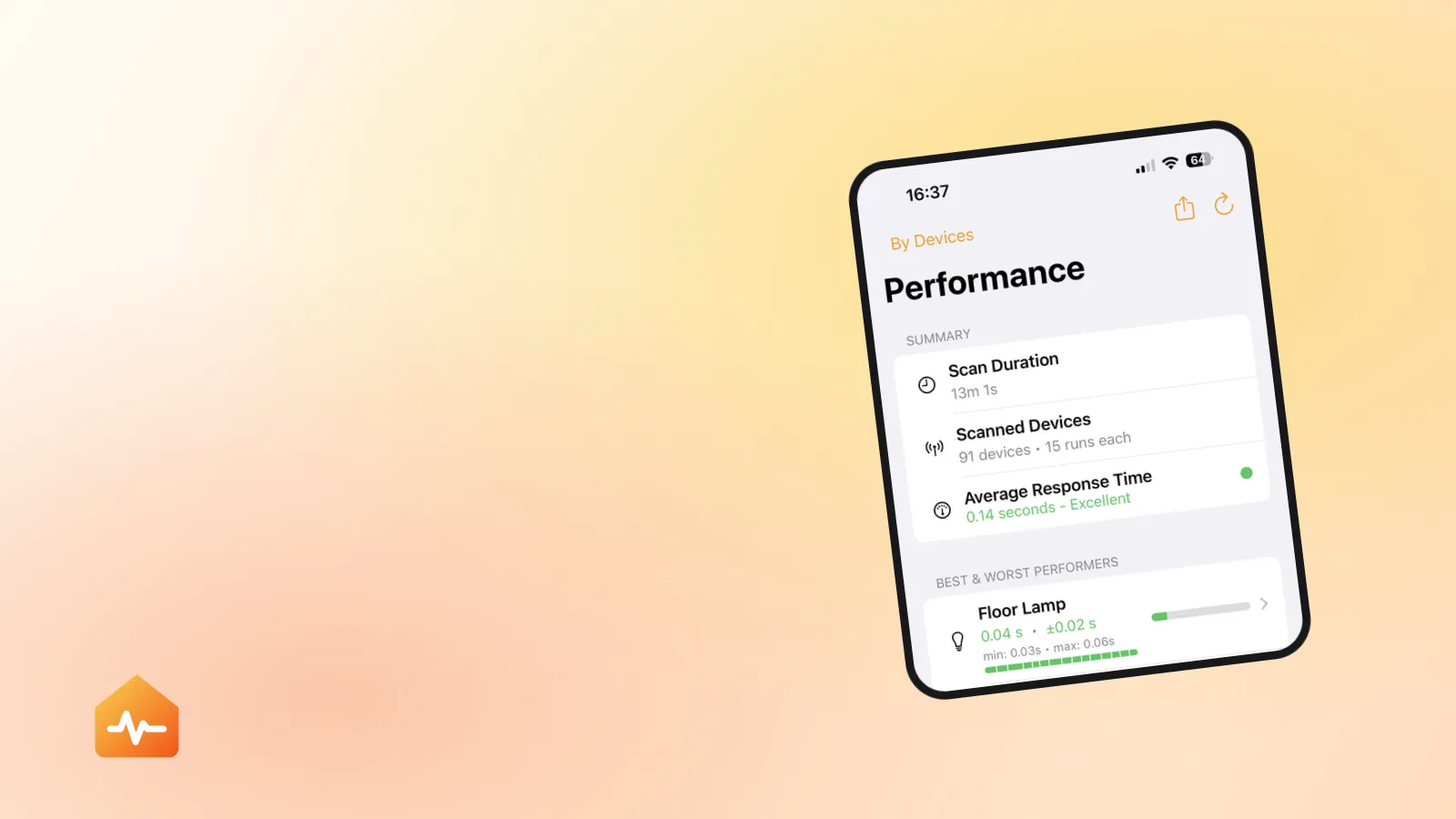
Wat het echt beslecht, is een reeks herhaalde metingen over alle accessoires, met elkaar vergeleken — want de vergelijking is de diagnose. Zit het hele huis rond 1,5 seconde, dan is het probleem gedeeld en moet je naar het netwerk of de woninghub kijken. Zitten elf accessoires op 0,2 seconde en drie op 2,5, dan hebben die drie iets gemeen, en dat is meestal een bridge of een kamer.
Met de hand betekent dat tientallen tikken klokken, meerdere keren, op verschillende momenten van de dag. De Woning-app laat je helemaal geen tijden zien.
De oplossingen, in de volgorde die de minste tijd kost
De volgorde telt omdat de goedkope wijzigingen ook degene zijn die het vaakst helpen, en de dure aan het eind bijna niets oplost.
-
Vergelijk een traag accessoire thuis en van huis. Deze ene test vertelt je of je accessoires of je woninghub aan het uitzoeken bent, en hij kost een minuut. Al het andere volgt uit het antwoord.
-
Verplaats de woninghub, of bekabel hem. Voelt bediening op afstand traag, dan is de verbinding van de hub je plafond. Ethernet op een Apple TV haalt de variabele er helemaal uit.
-
Controleer of je wifi is ingericht zoals Apple aanraadt. Eén netwerknaam over alle banden, 20 MHz kanaalbreedte op 2,4 GHz, WMM aan, verborgen netwerken en MAC-filtering uit. Dat zijn Apples gepubliceerde aanbevelingen voor routers bij Apple-apparaten, en die over de netwerknaam raakt HomeKit harder dan mensen denken — wat 2,4 GHz nodig heeft en wat 5 GHz legt uit waarom je banden splitsen meestal averechts werkt.
-
Haal het accessoire van een gast- of geïsoleerd netwerk af. Clientisolatie blokkeert de multicast waar detectie van afhangt, dus elke opdracht betaalt het trage pad.
-
Zet een altijd-aan vpn op je iPhone uit en test opnieuw. Apple noemt vpn en beveiligingssoftware van derden als oorzaak van HomeKit-verbindingsproblemen, en het blijft onzichtbaar tot je ernaar zoekt.
-
Werk eerst de firmware van bridges bij, dan die van accessoires. De bridge draagt alles wat erachter zit, dus dat is de update met de meeste hefboom.
-
Vervang batterijen in alles wat traag is en er een heeft. Een moede cel levert trage antwoorden voordat hij uitblijvende levert.
-
En pas daarna overweeg je opnieuw koppelen. Het kost je de plek van het accessoire in elke scène en automatisering, en het verandert niets aan afstand, drukte of een belaste bridge — en dat is traagheid vrijwel altijd.
Wanneer “traag” eigenlijk een scèneprobleem is
Eén geval verdient het apart genomen te worden, want het wordt voortdurend verkeerd gediagnosticeerd.
Als je klacht niet is dat tikken traag is maar dat een scène steeds één accessoire overslaat, dan kijk je niet naar een vertraging die je voelt — je kijkt naar een accessoire dat klaar is nadat de scène er niet meer om geeft. Het antwoordt elke keer als je het met de hand test, want met de hand ben jij geduldig en de scène niet.
Zo kan een accessoire tegelijk “prima werken” en permanent ontbreken in je Welterusten-scène. Een scène die “Mislukt” meldt is hetzelfde verschijnsel met een foutmelding erbij, en is de moeite waard als het zich bij jou daar laat zien.
Als alles traag is en niets hierboven past
Nog twee mogelijkheden, in de volgorde waarin het loont ze te bekijken.
Traag is soms de vroege vorm van wegvallend. Een accessoire waarvan de reactietijden over weken oplopen, is vaak hetzelfde dat volgende maand “Geen reactie” toont. Worden je metingen slechter in plaats van gelijkmatig slecht, behandel het dan als een accessoire dat steeds wegvalt en kijk naar signaalsterkte en batterijen in plaats van naar latency.
Of het accessoire is helemaal niet traag, maar onbereikbaar en aan het herstellen. De Woning-app maakt geen duidelijk onderscheid tussen “deed er vier seconden over” en “mislukte, probeerde opnieuw, lukte”. Is de vertraging niet alleen lang maar wild wisselend, van onmiddellijk tot tien seconden zonder iets ertussen, dan zie je mislukkingen en geen latency, en is wat “Geen reactie” echt betekent het betere startpunt.