Ergens in de afgelopen week heeft iemand je waarschijnlijk aangeraden je wifi te splitsen in aparte netwerken voor 2,4 GHz en 5 GHz om HomeKit te repareren. Het is het meest herhaalde advies over dit onderwerp, en het heeft gelijk over het probleem en meestal ongelijk over de oplossing.
Het probleem is echt: de meeste HomeKit-accessoires kunnen 5 GHz helemaal niet gebruiken. Wat daaruit volgt is preciezer — en nuttiger — dan je netwerk hernoemen.
Wat er werkelijk welke band nodig heeft
| Apparaat | Benodigde band | Waarom |
|---|---|---|
| Slimme stekkers, lampen, de meeste sensoren | Alleen 2,4 GHz | Goedkopere radio’s, beter bereik door muren |
| Camera’s en videodeurbellen | Vaak 2,4 of 5 GHz | Ze hebben bandbreedte nodig, dus veel kunnen beide |
| HomePod, HomePod mini, Apple TV | Beide — of ethernet | Ethernet op een Apple TV neemt de vraag helemaal weg |
| Je iPhone | Elke band | Hij hoeft alleen de hub en de accessoires te bereiken |
| Thread-accessoires | Geen — het is geen wifi | Andere radiostandaard, geen wifiwachtwoord in het spel |
| Accessoires achter een bridge (Hue, Lutron) | Geen | De bridge zit op het netwerk, de lampen niet |
Twee regels tellen zwaarder dan de rest.
Accessoires achter een bridge hebben helemaal geen wifi. De lampen achter een Hue Bridge praten Zigbee met de bridge, en de bridge hangt aan ethernet. Geen enkele bandvraag raakt hen, en daarom zijn zij vaak de enige die nog werken als de wifi hapert.
Thread is geen wifi. Thread-accessoires zenden in de 2,4 GHz-band maar gebruiken een andere radiostandaard, bewaren geen wifigegevens en kun je niet naar een andere band ‘verplaatsen’. Advies over het splitsen van netwerknamen doet niets voor ze. De ether delen ze wel, en dat is verderop van belang.
Installatie tegenover gebruik — het onderscheid dat alles verklaart
Dit is het deel dat het gangbare advies overslaat, en het lost de meeste verwarring op.
Tijdens het koppelen moeten je iPhone en het accessoire elkaar rechtstreeks bereiken. Zit je telefoon op 5 GHz en heeft het accessoire alleen een 2,4 GHz-radio, dan komt dat eerste gesprek mogelijk nooit tot stand en mislukt het toevoegen.
Tijdens normaal gebruik hoeft het accessoire alleen op het netwerk te zitten. Je iPhone mag op 5 GHz zitten, op 6 GHz, of op mobiele data aan de andere kant van het land, want het verkeer bereikt het accessoire via je router of je woninghub en niet rechtstreeks vanaf de radio van de telefoon.
Het klassieke patroon — een accessoire dat weigert te koppelen en daarna twee jaar vlekkeloos werkt — is dus geen raadsel. Het is een probleem dat alleen tijdens de installatie bestaat.
Wat Apple werkelijk adviseert
Apple publiceert aanbevolen instellingen voor wifirouters en accesspoints. Over de bandvraag is de tekst ondubbelzinnig — en het tegenovergestelde van het populaire advies.
Gebruik één unieke naam voor alle banden.
Apples reden: geef je de banden 2,4 GHz, 5 GHz en 6 GHz verschillende namen, dan verbinden apparaten zich mogelijk niet betrouwbaar met je netwerk, met alle routers erin, of met alle beschikbare banden. Op een Wi-Fi 6E-netwerk markeren Apple-apparaten een netwerk met gesplitste namen bovendien als beperkt compatibel.
De rest van Apples advies is de moeite waard nu je toch in de routerinstellingen zit, want meerdere ervan tellen voor de betrouwbaarheid van een slimme woning zwaarder dan de bandnamen:
| Instelling | Apples advies |
|---|---|
| Beveiliging | WPA3 Personal, of WPA2/WPA3 Transitional voor oudere apparaten |
| Netwerknaam | Eén naam voor alle banden, uniek, geen standaard als netgear |
| Verborgen netwerk | Uitgeschakeld |
| MAC-adressen filteren | Uitgeschakeld |
| Banden | Alle banden inschakelen die de router ondersteunt |
| Kanaal | Automatisch |
| Kanaalbreedte | 20 MHz op 2,4 GHz; Automatisch of alle breedtes op 5 en 6 GHz |
| DHCP | Ingeschakeld, en één DHCP-server op het netwerk |
| DHCP-leaseduur | 8 uur voor een thuisnetwerk |
| WMM | Ingeschakeld |
Twee daarvan zijn op zichzelf al veelvoorkomende daders. Alleen WPA3 sluit stilletjes oudere accessoires zonder WPA3-ondersteuning uit — de Transitional-stand laat moderne apparaten WPA3 gebruiken terwijl oudere terugvallen op WPA2 Personal (AES). En MAC-adressen filteren werkt inmiddels averechts, omdat Apple-apparaten een privé wifi-adres gebruiken dat per netwerk verschilt: een van de oude router overgenomen lijst bevat het huidige adres van je iPhone niet.
Band steering, en wat het echt sloopt
Band steering is de functie die apparaten van 2,4 GHz naar 5 GHz duwt om de belasting te spreiden. Het wordt verkocht onder namen als Smart Connect of Band Steering, soms onder helemaal geen naam — op veel mesh-systemen staat het standaard aan en is het niet in te stellen.
Voor telefoons en laptops is dat grotendeels prima. Voor accessoires in een slimme woning levert het twee specifieke storingen op.
Herhaalde aanmeldpogingen. Een router die een apparaat zonder 5 GHz-radio steeds 5 GHz aanbiedt, kan het in een lus van mislukte aanmeldingen houden. Het accessoire komt uiteindelijk op het netwerk, of niet, en het gedrag is wisselvallig genoeg om willekeurig te lijken.
Mislukte installaties. Je iPhone wordt naar 5 GHz geduwd precies op het moment dat hij op 2,4 GHz moet zitten om met een nieuw accessoire te praten.
De oplossing is meestal niet het netwerk blijvend splitsen. Het is de band steering minder agressief instellen — of, als de router geen instelling biedt, tijdelijk splitsen, het accessoire toevoegen en de namen daarna weer samenvoegen.
De 2,4 GHz-band is vol, en dat is de echte beperking
Alles wat goedkoop is woont op 2,4 GHz. Jouw accessoires, die van je buren, Bluetooth, oudere draadloze telefoons, babyfoons, magnetrons en slecht afgeschermde USB 3-behuizingen delen die band.
Daaruit komt het avondpatroon dat mensen melden: accessoires die overdag betrouwbaar zijn en vanaf zes uur grensgevallen worden, wanneer in elk appartement in het gebouw het netwerk druk is en iemand zijn eten opwarmt.
Twee dingen helpen echt.
Een kanaalbreedte van 20 MHz op 2,4 GHz, zoals Apple adviseert. Een kanaal van 40 MHz op een volle band neemt meer spectrum in en botst met meer ervan.
Afstand en plaatsing. Een 2,4 GHz-accessoire twee kamers van het dichtstbijzijnde accesspoint werkt op de rand van wat het kan. Een accesspoint een paar meter verplaatsen, of er een toevoegen, doet meer dan welke instelling ook — en het is de oplossing die niemand wil horen, want je moet ervoor opstaan.
Meten in plaats van gokken
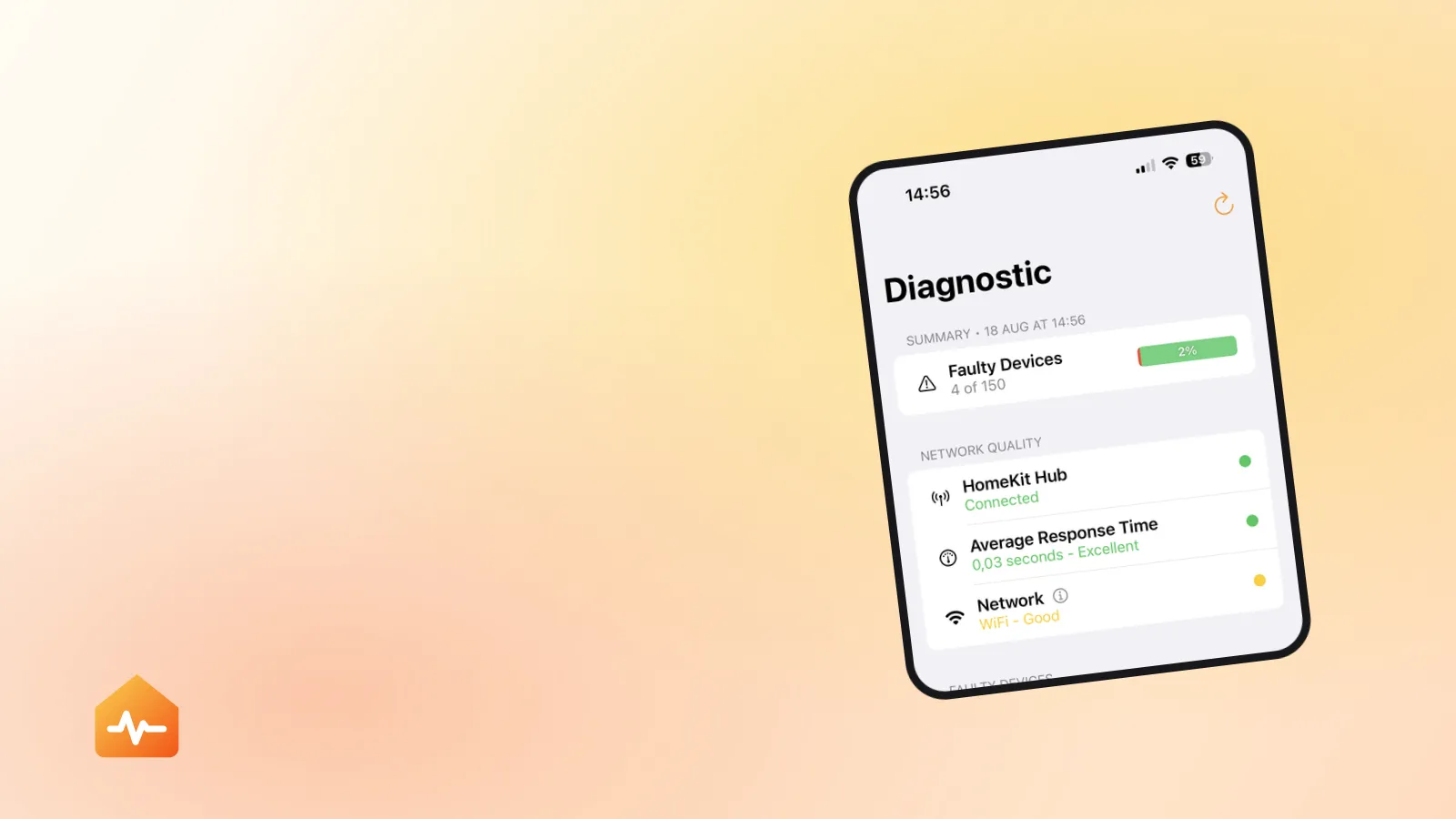
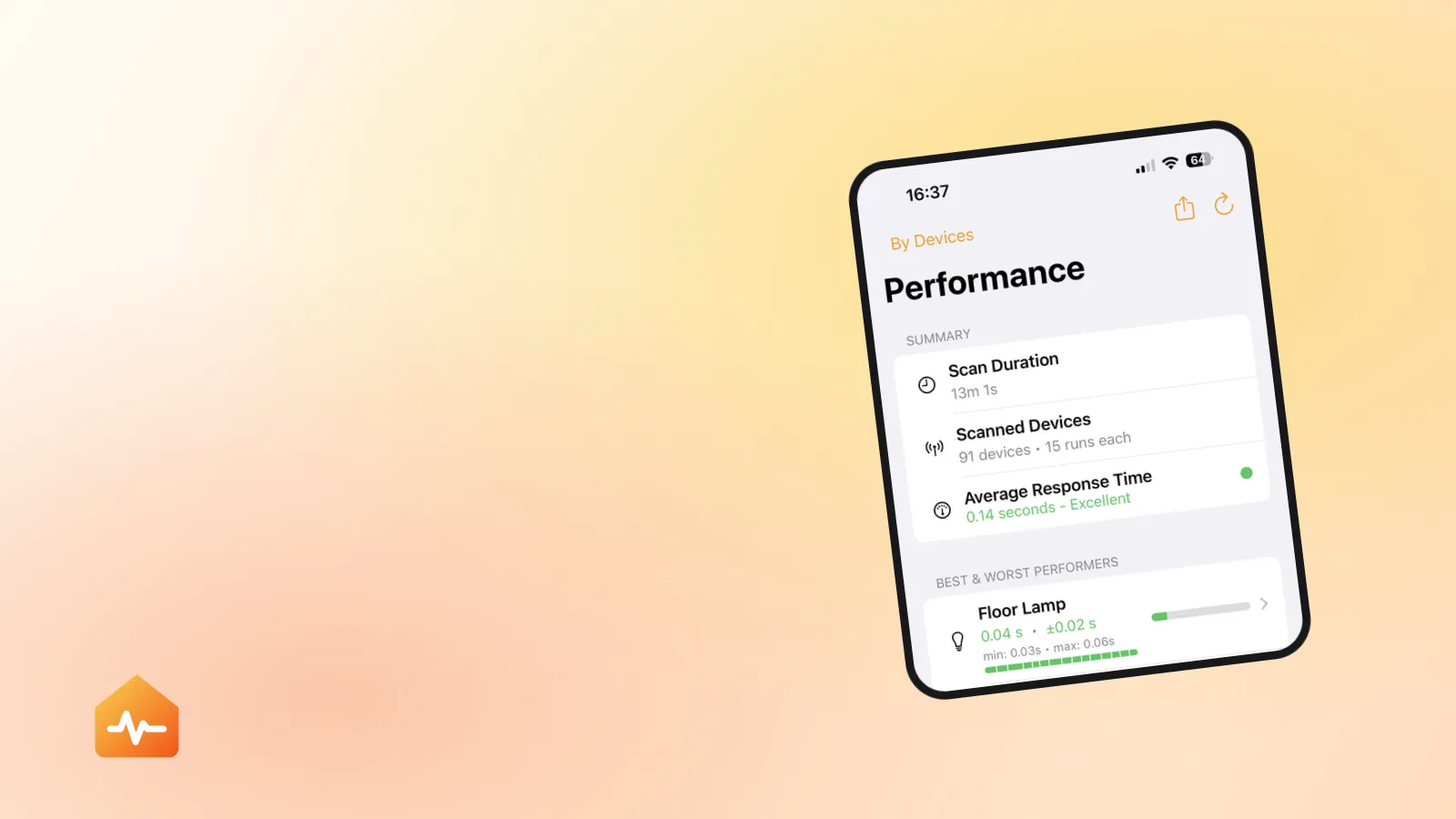
Het lastige aan band- en plaatsingsproblemen is dat ze vanuit de Woning-app onzichtbaar zijn. Een accessoire reageert of niet, en niets vertelt je dat die in de garage vier keer trager antwoordt dan die in de hal — tot de dag dat hij helemaal niet meer antwoordt.
Wat je wilt is de vergelijking: reactietijden per accessoire, gegroepeerd naar waar ze staan en wat erachter zit. Een kamer waar elk accessoire traag is, is een dekkingsprobleem. Eén traag accessoire in een kamer vol snelle is dat accessoire.
Wat je wijzigt, op volgorde
-
Zet de beveiliging op WPA2/WPA3 Transitional als die nu op alleen WPA3 staat. Deze ene wijziging lost meer problemen in een slimme woning op dan welke bandaanpassing ook, en hij kost moderne apparaten niets aan beveiliging.
-
Gebruik één netwerknaam voor alle banden, zoals Apple adviseert, en geef hem een naam die geen fabrieksinstelling is.
-
Zet de kanaalbreedte op 2,4 GHz op 20 MHz en laat de kanaalkeuze op Automatisch.
-
Zet een verborgen netwerknaam en MAC-filtering uit als een daarvan aanstaat. Beide geven verbindingsproblemen zonder noemenswaardige beveiligingswinst.
-
Maak band steering minder agressief als je router dat toelaat, in plaats van het netwerk te splitsen.
-
Splits alleen tijdelijk voor de installatie en voeg de namen daarna weer samen.
-
Verbeter de dekking als laatste, en fysiek. Zijn accessoires in een deel van het huis structureel trager, dan is dat een plaatsingsprobleem dat geen instelling oplost.
Als de band niet het probleem is
Aan de banden wordt veel geweten dat er niets mee te maken heeft. Drie gevallen zijn de moeite waard om uit te sluiten voordat je een avond in de routerinterface doorbrengt:
- Alles viel tegelijk uit, recent. Dat is een gebeurtenis van de hub of de router, geen bandkwestie. Begon het bij een routerwissel, dan is wat een nieuwe router echt sloopt de snellere route.
- Het faalt alleen als je weg bent. De accessoires zijn in orde; je woninghub is onbereikbaar.
- Het komt en gaat. Wegvallen met tussenpozen heeft oorzaken die geen bandinstelling raakt — batterijen, Thread-ouders, overbelaste bridges. Een accessoire dat steeds wegvalt behandelt die.
En is één accessoire bereikbaar maar traag genoeg om regelmatig uit scènes te vallen, dan draagt de band bij zonder de oorzaak te zijn. Dat is een vertragingsprobleem, en dat volg je beter vanuit meten waar de vertraging echt vandaan komt dan vanuit je router.