On vous a probablement conseillé cette semaine de séparer votre Wi-Fi en deux réseaux distincts, 2,4 GHz et 5 GHz, pour réparer HomeKit. C’est le conseil le plus répété sur le sujet, et il voit juste sur le problème tout en se trompant généralement sur le remède.
Le problème est réel : la plupart des accessoires HomeKit ne savent pas utiliser le 5 GHz. Ce qui en découle est plus précis — et plus utile — que de renommer votre réseau.
Ce qui a réellement besoin de quelle bande
| Appareil | Bande nécessaire | Pourquoi |
|---|---|---|
| Prises, ampoules, plupart des capteurs | 2,4 GHz uniquement | Radios moins chères, meilleure portée à travers les murs |
| Caméras et sonnettes vidéo | Souvent 2,4 ou 5 GHz | Elles ont besoin de débit, donc beaucoup gèrent les deux |
| HomePod, HomePod mini, Apple TV | L’une ou l’autre — ou Ethernet | L’Ethernet sur une Apple TV supprime la question |
| Votre iPhone | N’importe laquelle | Il doit seulement joindre le concentrateur et les accessoires |
| Accessoires Thread | Aucune — ce n’est pas du Wi-Fi | Norme radio différente, aucun mot de passe Wi-Fi en jeu |
| Accessoires derrière un pont (Hue, Lutron) | Aucune | Le pont est sur le réseau ; les ampoules non |
Deux lignes comptent davantage que les autres.
Les accessoires derrière un pont n’ont aucun Wi-Fi. Les ampoules derrière un pont Hue parlent Zigbee au pont, et le pont est en Ethernet. Aucune question de bande ne les concerne, ce qui explique qu’ils soient souvent les seuls encore debout quand le Wi-Fi fait des siennes.
Thread n’est pas du Wi-Fi. Les accessoires Thread émettent dans la bande des 2,4 GHz mais utilisent une norme radio différente, ne détiennent aucun identifiant Wi-Fi, et ne peuvent pas être « déplacés » vers une autre bande. Les conseils sur la séparation des SSID ne leur servent à rien. Ils partagent en revanche l’espace radio, ce qui a son importance plus bas.
Configuration contre fonctionnement — la distinction qui explique tout
C’est la partie que les conseils habituels sautent, et elle dissipe l’essentiel de la confusion.
Pendant l’appairage, votre iPhone et l’accessoire doivent se joindre directement. Si votre téléphone est en 5 GHz et que l’accessoire n’a qu’une radio 2,4 GHz, cette première conversation peut ne jamais avoir lieu, et l’ajout échoue.
En fonctionnement normal, l’accessoire a seulement besoin d’être sur le réseau. Votre iPhone peut être en 5 GHz, en 6 GHz, ou en données cellulaires à l’autre bout du pays, puisque le trafic atteint l’accessoire via votre box ou votre concentrateur et non directement depuis la radio du téléphone.
Le schéma classique — un accessoire qui refuse de s’appairer, puis fonctionne parfaitement pendant deux ans une fois ajouté — n’a donc rien de mystérieux. C’est un problème qui n’existe qu’au moment de la configuration.
Ce qu’Apple recommande réellement
Apple publie des réglages recommandés pour les routeurs Wi-Fi et les points d’accès, mis à jour en juillet 2026. Sur la question des bandes, le texte est sans ambiguïté — et c’est l’inverse du conseil populaire.
Utilisez un nom unique (sensible à la casse) pour toutes les bandes.
La raison invoquée par Apple : si vous donnez des noms différents aux bandes 2,4 GHz, 5 GHz et 6 GHz, « les appareils risquent de ne pas se connecter de manière fiable à votre réseau, à tous les routeurs de votre réseau ou à toutes les bandes disponibles ». Sur un réseau Wi-Fi 6E, les appareils Apple signaleront en plus un réseau à noms séparés comme ayant une compatibilité limitée.
Le reste des recommandations d’Apple mérite d’être appliqué pendant que vous êtes dans les réglages de la box, car plusieurs comptent davantage pour la fiabilité d’une maison connectée que les noms de bandes :
| Réglage | Recommandation d’Apple |
|---|---|
| Sécurité | WPA3 Personnel, ou WPA2/WPA3 transitionnel pour les appareils plus anciens |
| Nom du réseau | Un seul nom pour toutes les bandes, unique, pas un défaut comme netgear |
| Réseau masqué | Désactivé |
| Filtrage d’adresses MAC | Désactivé |
| Bandes | Activer toutes celles que le routeur gère |
| Canal | Auto |
| Largeur de canal | 20 MHz en 2,4 GHz ; Auto ou toutes les largeurs en 5 et 6 GHz |
| DHCP | Activé, et un seul serveur DHCP sur le réseau |
| Durée de bail DHCP | 8 heures pour un réseau domestique |
| WMM | Activé |
Deux de ces réglages sont des coupables fréquents à eux seuls. Le WPA3 exclusif exclut discrètement les accessoires plus anciens dépourvus de prise en charge WPA3 — c’est le mode transitionnel qui laisse les appareils modernes utiliser WPA3 pendant que les accessoires anciens retombent sur WPA2 Personnel (AES). Et le filtrage d’adresses MAC est désormais franchement contre-productif, puisque les appareils Apple utilisent une adresse Wi-Fi privée qui diffère selon le réseau : une liste blanche reprise de l’ancienne box ne contiendra pas l’adresse actuelle de votre iPhone.
Le band steering, et ce qu’il casse vraiment
Le band steering est la fonction qui pousse les appareils du 2,4 GHz vers le 5 GHz pour répartir la charge. Elle est commercialisée sous des noms comme Smart Connect ou Band Steering, parfois sous aucun nom du tout — sur beaucoup de systèmes maillés, elle est active par défaut et non exposée.
Pour les téléphones et les ordinateurs, c’est globalement sans conséquence. Pour les accessoires connectés, elle produit deux pannes précises.
Des tentatives d’association à répétition. Une box qui propose sans cesse le 5 GHz à un appareil dépourvu de radio 5 GHz peut le laisser enchaîner les associations ratées. L’accessoire finit sur le réseau, ou pas, et le comportement est assez inconstant pour paraître aléatoire.
Des échecs de configuration. Votre iPhone est poussé vers le 5 GHz exactement au moment où il doit être en 2,4 GHz pour parler à un nouvel accessoire.
Le correctif n’est généralement pas de séparer le réseau définitivement. C’est de réduire l’agressivité du band steering — ou, quand la box n’offre aucun réglage, de séparer temporairement, d’ajouter l’accessoire, puis de refusionner les noms.
La bande 2,4 GHz est encombrée, et c’est la vraie contrainte
Tout ce qui est bon marché vit en 2,4 GHz. Vos accessoires, ceux de vos voisins, le Bluetooth, les anciens téléphones sans fil, les écoute-bébés, les fours à micro-ondes et les boîtiers USB 3 mal blindés partagent tous cette bande.
D’où le schéma du soir que les gens rapportent : des accessoires fiables toute la journée et limites à partir de dix-huit heures, quand chaque appartement de l’immeuble a un réseau chargé et que quelqu’un réchauffe son dîner.
Deux choses aident réellement.
Une largeur de canal de 20 MHz en 2,4 GHz, comme Apple le recommande. Un canal de 40 MHz sur une bande saturée occupe plus de spectre et entre en collision avec davantage de monde.
La distance et le placement. Un accessoire 2,4 GHz situé à deux pièces du point d’accès le plus proche travaille à la limite de ses capacités. Déplacer un point d’accès de quelques mètres, ou en ajouter un, fait plus que n’importe quel réglage — et c’est le correctif que personne ne veut entendre parce qu’il faut se lever.
Mesurer au lieu de deviner
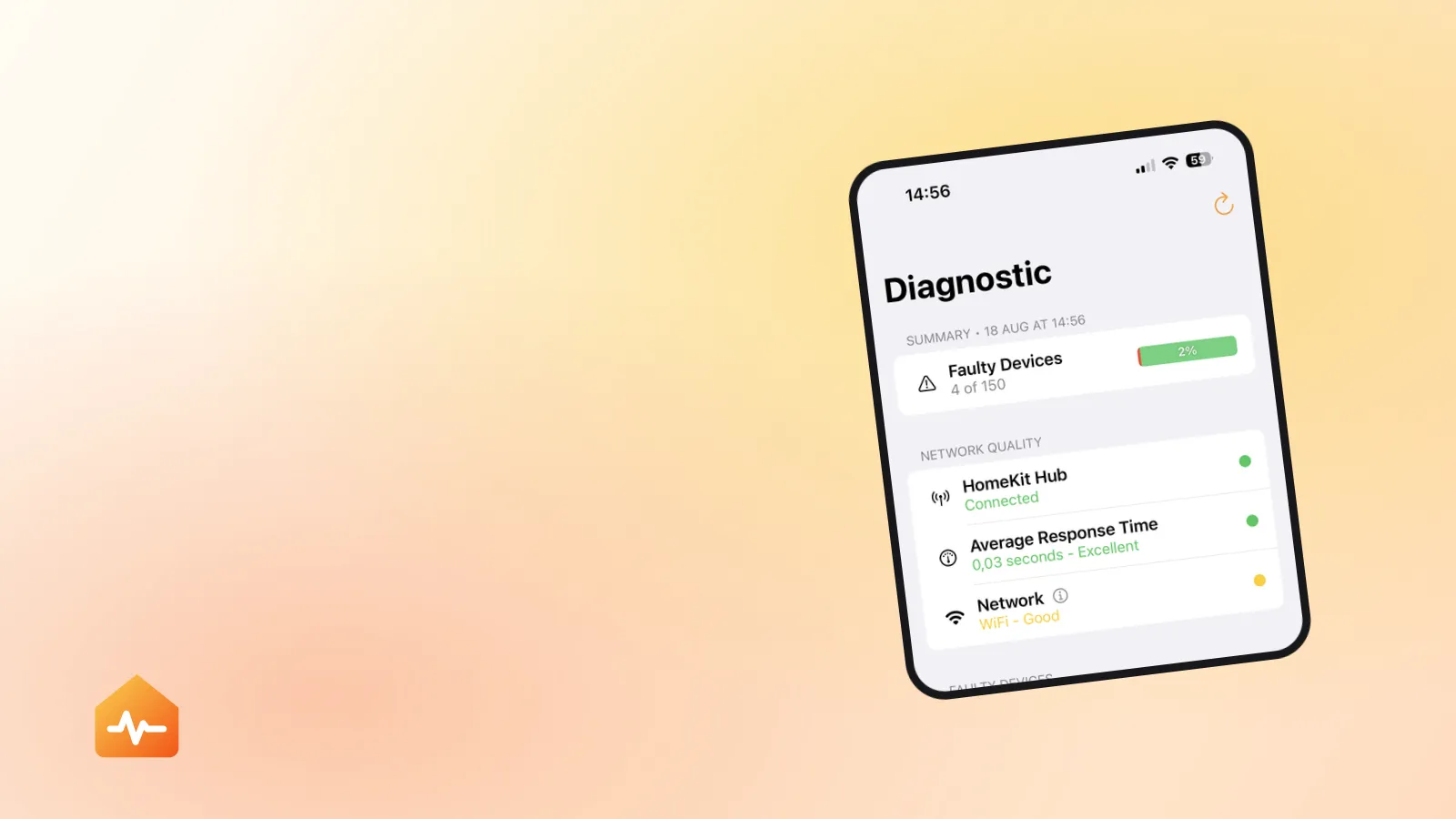
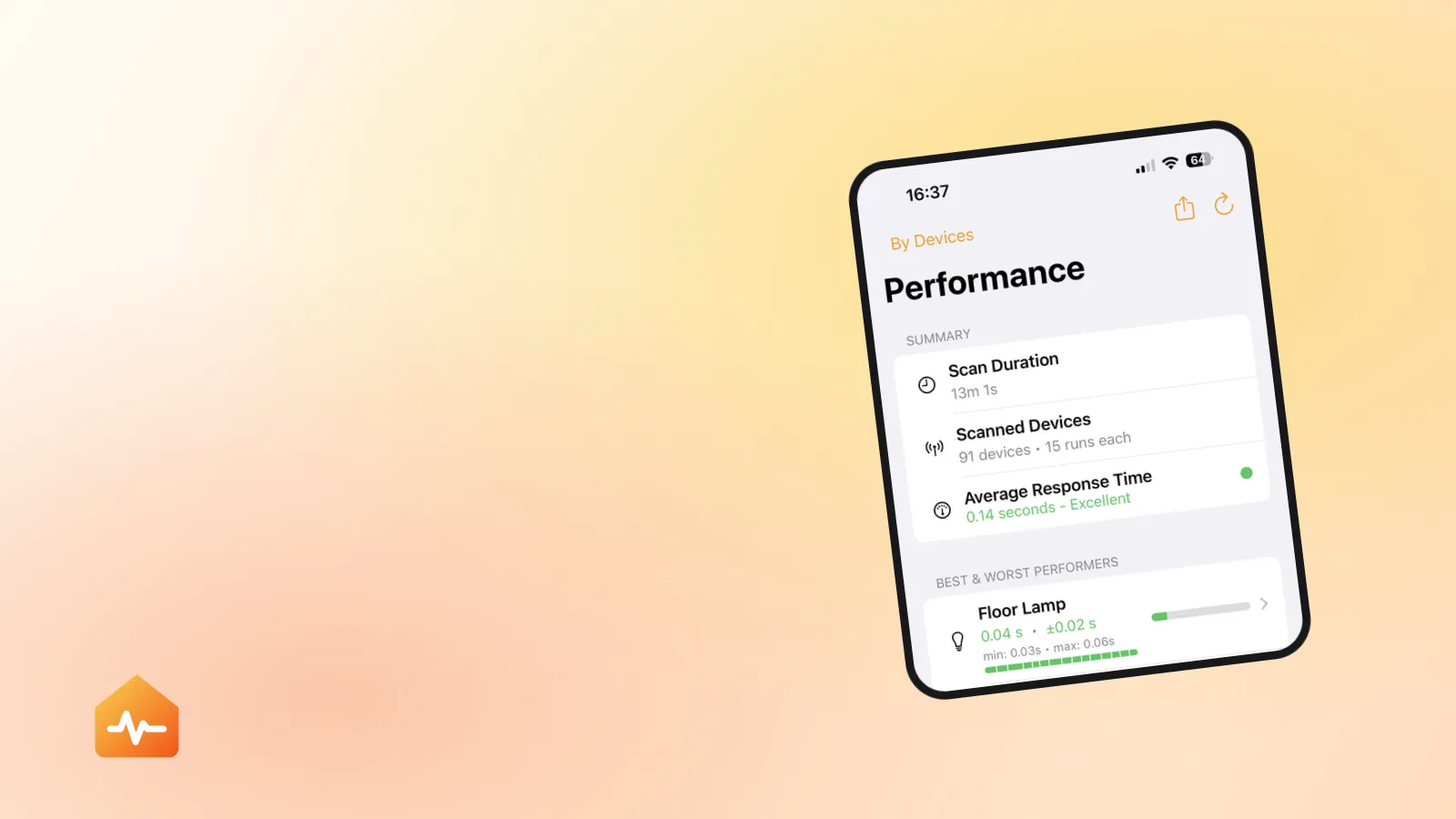
La difficulté avec les problèmes de bande et de placement, c’est qu’ils sont invisibles depuis l’app Maison. Un accessoire répond ou ne répond pas, et rien ne vous dit que celui du garage répond quatre fois plus lentement que celui de l’entrée — jusqu’au jour où il cesse de répondre.
Ce que vous voulez, c’est la comparaison : les temps de réponse par accessoire, regroupés selon leur emplacement et ce qui se trouve derrière eux. Une pièce où tous les accessoires sont lents est un problème de couverture. Un seul accessoire lent dans une pièce d’accessoires rapides, c’est cet accessoire.
Quoi changer, dans l’ordre
-
Passez la sécurité en WPA2/WPA3 transitionnel si elle est actuellement en WPA3 exclusif. Ce seul changement règle davantage de problèmes de maison connectée que tout ajustement de bande, et il ne coûte rien en sécurité pour les appareils modernes.
-
Utilisez un nom de réseau unique pour toutes les bandes, comme Apple le recommande, et donnez-lui un nom qui ne soit pas un défaut d’usine.
-
Réglez la largeur de canal 2,4 GHz sur 20 MHz et laissez le choix du canal sur Auto.
-
Désactivez le SSID masqué et le filtrage MAC si l’un des deux est actif. Les deux provoquent des problèmes de connexion sans améliorer réellement la sécurité.
-
Réduisez l’agressivité du band steering si votre box le permet, plutôt que de séparer le réseau.
-
Ne séparez temporairement que pour la configuration, et refusionnez les noms ensuite.
-
Améliorez la couverture en dernier, et physiquement. Si les accessoires d’une partie du logement sont systématiquement plus lents, c’est un problème de placement qu’aucun réglage ne résoudra.
Quand la bande n’est pas le problème
On impute aux bandes beaucoup de pannes qui n’ont rien à voir. Trois cas méritent d’être écartés avant de passer une soirée dans l’interface de votre box :
- Tout est tombé d’un coup, récemment. C’est un événement concentrateur ou box, pas une question de bande. Si cela a commencé au changement de box, ce qu’une nouvelle box casse réellement est la voie la plus rapide.
- Cela n’échoue que quand vous êtes absent. Les accessoires vont bien ; c’est votre concentrateur qui est injoignable.
- Cela va et vient. L’intermittence a des causes qu’aucun réglage de bande ne traite — piles, parents Thread, ponts saturés. Un accessoire qui se déconnecte sans arrêt les couvre.
Et si un accessoire isolé est joignable mais assez lent pour sortir régulièrement des scènes, la bande est un facteur aggravant plutôt que la cause. C’est un problème de latence, à poursuivre depuis la mesure de l’endroit d’où vient réellement le délai plutôt que depuis votre box.