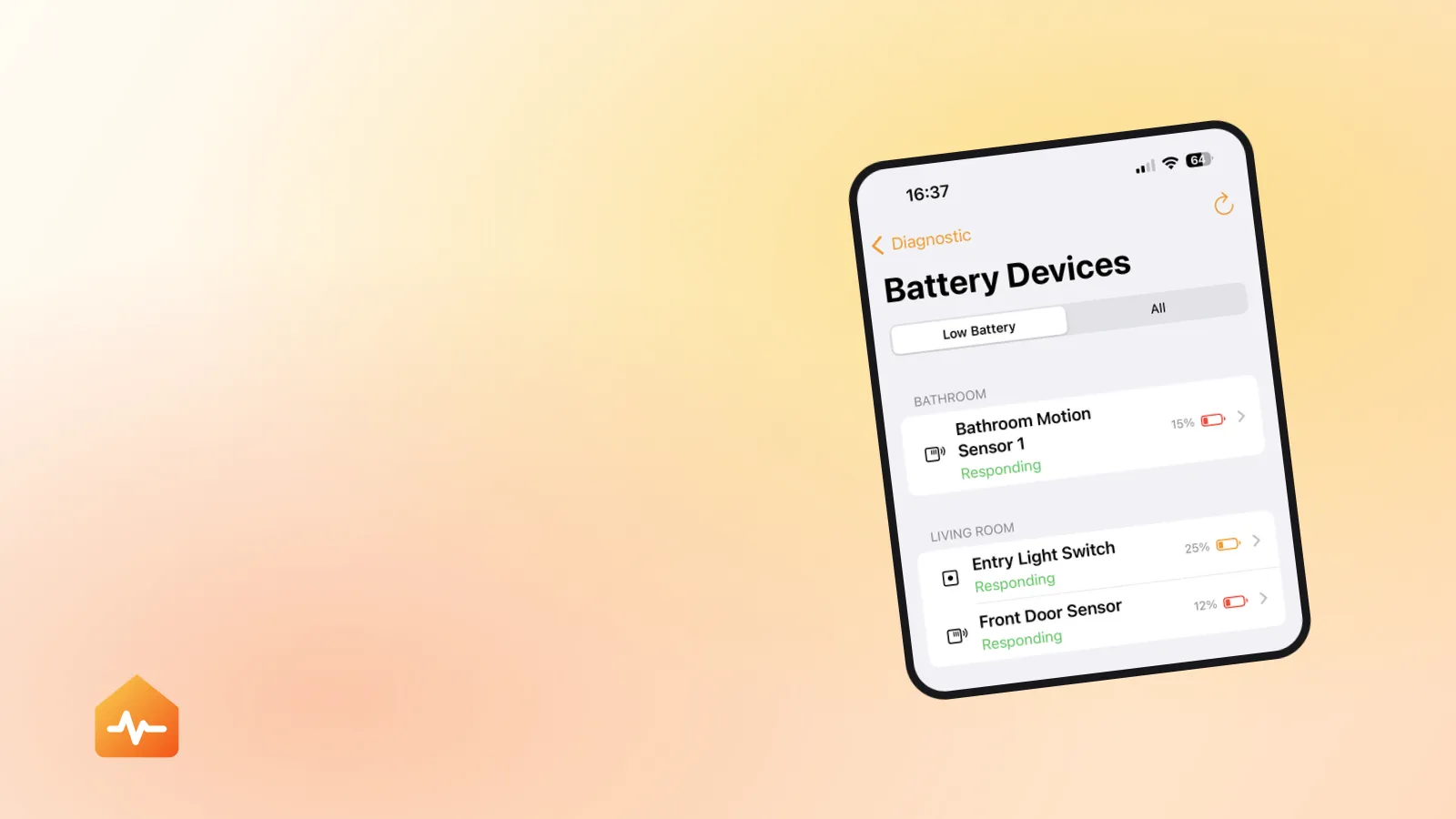
Toutes les lampes Philips Hue de l’app Maison affichent « Aucune réponse ». Toutes, au même instant. Vous ouvrez l’app Hue et tout fonctionne exactement comme il faut — pleine luminosité, couleurs, scènes, aucune plainte.
Trente ampoules ne sont pas tombées simultanément. Un seul accessoire l’a fait, et c’est le seul auquel l’app Maison parlait vraiment.
Pourquoi trente lampes tombent au même instant
Le système Hue a deux moitiés que l’on prend naturellement pour une seule.
D’un côté, le pont parle à vos ampoules en Zigbee, un maillage basse consommation qui n’a rien à voir avec votre Wi-Fi. De l’autre, le pont parle à l’app Maison via votre réseau, en tant qu’accessoire HomeKit unique qui se trouve présenter trente accessoires enfants.
Cette structure explique exactement le symptôme.
| Ce que vous voyez | Ce que cela signifie |
|---|---|
| Toutes les lampes Hue muettes d’un coup, app Hue normale | L’appairage HomeKit du pont |
| Toutes les lampes Hue muettes, app Hue en échec aussi | Le pont lui-même, ou sa connexion réseau |
| Une seule ampoule muette, les autres normales | Cette ampoule, ou son lien Zigbee |
| Lampes Hue normales, autres marques en échec | Ce n’est pas un problème Hue |
| Tout le logement en échec, Hue compris | Votre concentrateur, votre réseau, ou votre iPhone |
Si vous êtes dans la première ligne, la suite de cet article est pour vous. Si vous êtes dans la dernière, ce que « Aucune réponse » veut vraiment dire trie les couches avant de toucher à quoi que ce soit de spécifique à Hue.
Le pont n’est pas en Wi-Fi
C’est important, parce que la plupart des conseils de dépannage Hue commencent par le Wi-Fi, et que pour le pont ce conseil est faux.
Le pont Hue se connecte à votre box par un câble Ethernet. Il n’a pas de radio Wi-Fi. Donc « rapprochez-le de la box », « vérifiez la puissance du signal » et « mettez-le en 2,4 GHz » décrivent tous quelque chose qui n’existe pas dans ce système.
Ce qui peut malgré tout mal tourner côté réseau est réel, mais différent :
- L’adresse IP du pont a changé, typiquement après un remplacement de box ou une coupure de courant, et quelque chose cherche encore l’ancienne.
- Le pont et votre concentrateur sont sur des réseaux différents — un VLAN objets connectés séparé, un réseau invité, ou l’un des deux sur un répéteur qui isole ses clients.
- Le lien Ethernet lui-même a lâché. Un switch qui a perdu son alimentation, un câble arraché derrière un meuble. Prosaïque, et à écarter en trente secondes en regardant les voyants du pont.
Si tout cela a commencé juste après un changement de box, c’est une situation bien définie avec son propre ordre de marche — ce qu’un nouveau routeur casse réellement dans HomeKit la traite, et le pont est l’une des choses à reprendre ensuite.
Ce qui casse réellement l’appairage HomeKit
Trois causes couvrent l’essentiel des cas, et aucune n’est du côté des ampoules.
Une mise à jour du programme interne du pont. Hue pousse des mises à jour vers le pont depuis l’app Hue, parfois comme un passage obligé avant que l’app ne continue. Il arrive qu’un appairage HomeKit n’y survive pas proprement. Le signe est chronologique : tout marchait, vous avez ouvert l’app Hue, elle a exigé une mise à jour, et l’app Maison est vide depuis.
Une mise à jour d’iOS, ou un changement de compte Apple. L’appairage HomeKit est détenu de votre côté autant que du sien, et les grands changements d’iOS ou d’architecture de l’app Maison sont historiquement l’endroit où ces liens se perdent.
Le pont a été rattaché à un autre compte Hue, ou a déménagé. Toute opération qui rétablit l’identité du pont côté Hue peut laisser l’appairage HomeKit pointé vers quelque chose qui ne correspond plus.
Dans les trois cas, les ampoules ne sont pas touchées. Zigbee n’a rien remarqué, et c’est pourquoi l’app Hue ignore sereinement que quoi que ce soit ne va pas.
Confirmer que c’est le pont avant de changer quoi que ce soit
Cela mérite d’être fait sérieusement, car les correctifs ci-dessous sont bon marché pour un problème de pont et destructeurs si vous avez pris un problème général pour un problème Hue.
Ce qu’il faut établir, c’est si les accessoires en échec sont exactement ceux qui se trouvent derrière le pont, ou si d’autres tombent aussi et que vous avez remarqué les lampes Hue d’abord parce qu’elles sont trente.
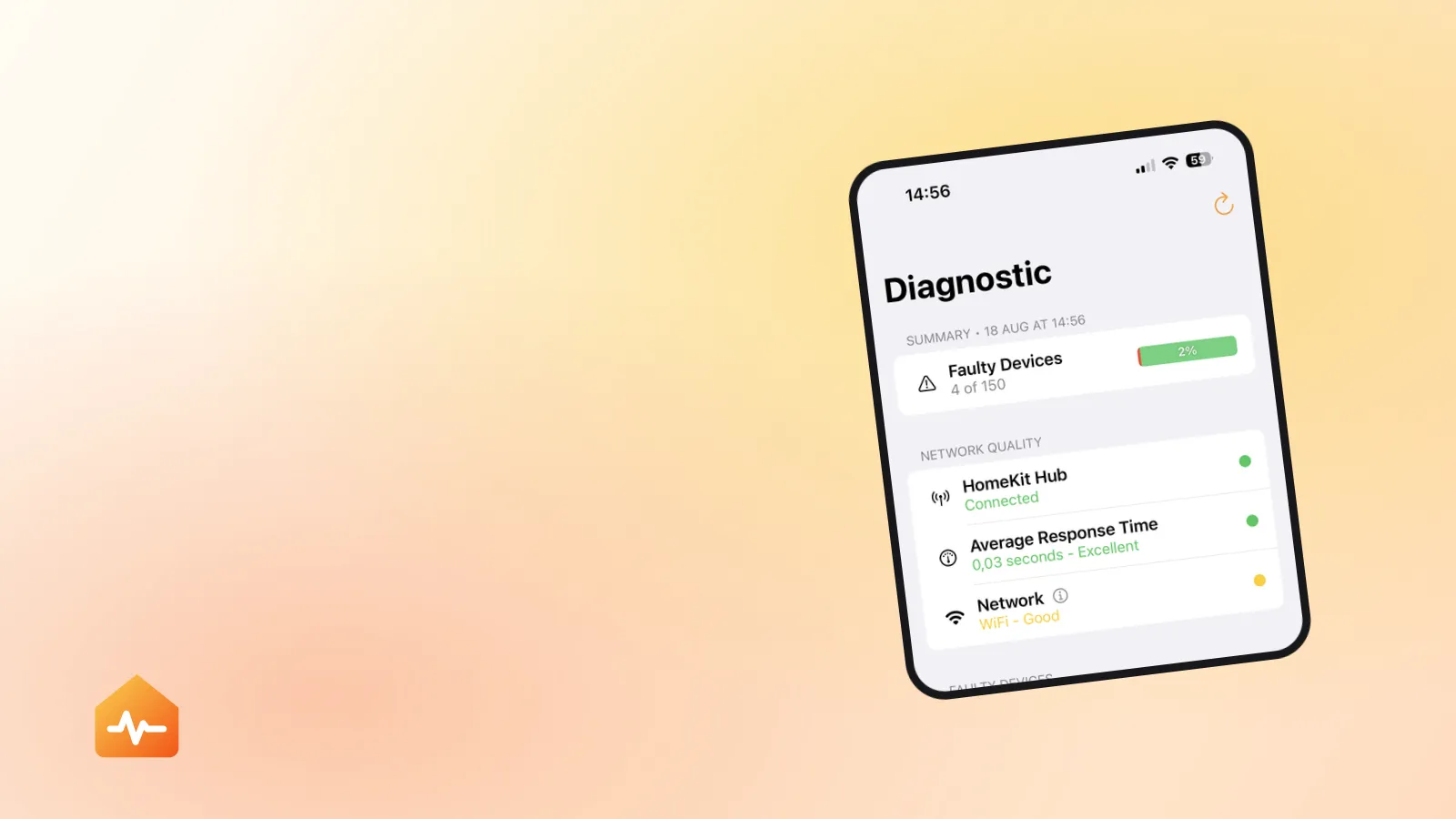
À la main, cela revient à ouvrir l’app Maison et à vérifier chaque accessoire non-Hue individuellement — la prise Eve du bureau, le thermostat, les capteurs de contact, la serrure — alors que l’app Maison vous montre un accessoire à la fois et ne permet pas de les regrouper par ce qui les porte. Dans un logement de quarante accessoires, c’est une façon vraiment lente de répondre à une question par oui ou par non.
Réparer, du moins cher au plus cher
L’ordre compte ici plus que d’habitude, parce que la dernière étape vous coûte vos scènes de l’app Maison et que celle d’avant ne coûte rien.
-
Regardez le pont. Trois voyants doivent être allumés. Si celui du réseau est éteint, c’est un problème de câble ou de switch et rien d’autre ne vous aidera.
-
Redémarrez vos concentrateurs. Débranchez votre HomePod, HomePod mini ou Apple TV, puis rebranchez. Apple cite cette étape pour les accessoires d’un seul fabricant en échec, et elle est gratuite.
-
Redémarrez le pont en coupant son alimentation une dizaine de secondes. C’est une coupure d’alimentation, pas une réinitialisation — rien n’est effacé, et le bouton reset n’intervient pas.
-
Mettez à jour le programme interne du pont dans l’app Hue, si une mise à jour est en attente. Si c’est une mise à jour à moitié appliquée qui a cassé l’appairage, la terminer a plus de chances d’aider que tout le reste de cette liste.
-
Réappairez le pont à l’app Maison depuis l’app Hue. Les réglages de l’app Hue comportent une section HomeKit et Siri qui propose d’appairer le pont ; il vous faudra le code de configuration HomeKit imprimé sous le pont. La formulation exacte de cet écran a changé selon les versions de l’app Hue, mais elle est toujours dans les réglages et demande toujours ce code.
-
Seulement si cela échoue, supprimez le pont de l’app Maison et rajoutez-le en scannant le même code. C’est l’étape au coût réel — voir l’avertissement ci-dessous — donc notez d’abord le contenu de vos scènes.
Pourquoi ne pas réinitialiser le pont en usine
C’est le conseil qui circule le plus et qui aide le moins.
Philips est explicite sur ce que fait une réinitialisation d’usine : le pont revient à l’état d’usine comme s’il était neuf, et toute votre configuration personnelle, vos lampes associées et vos automatisations sont effacées. Vous rajoutez ensuite chaque ampoule, reconstruisez chaque pièce Hue, recréez chaque scène et chaque routine Hue — après quoi il vous reste à l’appairer à l’app Maison, c’est-à-dire ce que vous cherchiez à faire au départ.
Un problème d’appairage HomeKit n’est pas une raison de faire cela. Gardez la réinitialisation pour un pont que vous revendez, que vous donnez, ou que vous déplacez vers un vrai nouveau départ sur un autre réseau.
Quand c’est vraiment une seule ampoule
Le diagnostic va parfois dans l’autre sens : tout le reste va bien et une seule lampe Hue est muette, dans l’app Hue comme dans l’app Maison.
C’est un problème Zigbee, pas HomeKit. Les causes habituelles sont la distance au pont ou à l’ampoule sur secteur la plus proche faisant office de répéteur, une ampoule coupée à l’interrupteur mural — une ampoule Hue sans courant n’est pas une ampoule connectée, c’est une ampoule — ou une ampoule sortie du maillage Zigbee qu’il faut rajouter dans l’app Hue.
La distinction à garder en tête est que tout ce qui échoue dans l’app Hue est un problème Hue à résoudre dans l’app Hue, et que seules les choses qui marchent là-bas mais pas dans l’app Maison sont des problèmes HomeKit. Les accessoires qui fonctionnent dans leur app mais pas dans l’app Maison généralise ce test à toutes les marques à pont.
Si l’appairage recasse sans arrêt
Un pont qui perd HomeKit toutes les quelques semaines vous dit quelque chose de structurel plutôt que de réclamer le même correctif en boucle.
Vérifiez que lui et votre concentrateur sont réellement sur le même réseau — un VLAN objets connectés ou un réseau invité isolé produit exactement ce motif d’appairage qui marche quand on le fait à côté de la box puis se dégrade. Attribuez au pont une adresse IP réservée dans votre box pour qu’il cesse de bouger. Et si vous avez une grosse installation Hue, guettez le problème distinct qui se cache dessous : un pont qui sert un très grand nombre d’ampoules devient lent avant de devenir peu fiable, et mesurer d’où vient le délai HomeKit vous dira si vous approchez de cette limite.
Si le pont va bien et que c’est votre concentrateur qui décroche, le symptôme se ressemble vu de l’app Maison mais la cause est tout autre — un concentrateur qui ne répond pas est le guide adapté.