Vous ouvrez l’app Maison pour allumer une lampe, et le voilà, sous le nom de l’accessoire : Aucune réponse. L’ampoule est manifestement alimentée — vous la voyez briller depuis la scène précédente — mais Apple Maison affirme qu’elle est injoignable.
C’est cette contradiction qui pose problème. « Aucune réponse » décrit un échec de communication, pas une panne matérielle, et le message ne vous dit pas quel maillon de la chaîne a lâché. Ce guide explique ce que le message signifie réellement, comment déterminer quelle couche a échoué, et dans quel ordre intervenir pour ne pas créer de nouveaux problèmes en cherchant à régler l’ancien.
Ce que « Aucune réponse » signifie vraiment
Quand vous ouvrez un accessoire dans l’app Maison, votre iPhone tente de lire son état courant : la lampe est-elle allumée, quel est l’état de la serrure, quelle température remonte le capteur. Cette lecture passe par votre réseau local, soit directement vers l’accessoire, soit via un pont ou un concentrateur.
Si la réponse n’arrive pas dans le délai imparti par HomeKit, l’app Maison marque l’accessoire Aucune réponse et met ce résultat en cache. Trois conséquences en découlent, et elles piègent tout le monde :
- L’accessoire peut être en parfait état. Une prise connectée qui a perdu son association Wi-Fi reste alimentée et continue de fonctionner quand vous appuyez sur son bouton physique. C’est simplement HomeKit qui ne peut plus lui parler.
- L’étiquette est en retard sur la réalité. Un accessoire rétabli il y a trente secondes peut encore afficher « Aucune réponse » tant que rien ne force le rafraîchissement.
- Le défaut peut ne pas être dans l’accessoire du tout. Si votre concentrateur est hors ligne et que vous êtes absent, tous vos accessoires affichent « Aucune réponse » alors qu’ils fonctionnent tous parfaitement.
Commencez par là : un accessoire, ou plusieurs ?
C’est la question la plus utile, et c’est la bifurcation autour de laquelle la documentation d’Apple elle-même est construite. Répondez-y avant de toucher la moindre prise.
Ouvrez l’app Maison et regardez toute votre liste d’accessoires, pas seulement celui que vous avez remarqué.
| Ce que vous constatez | Ce que cela désigne |
|---|---|
| Un seul accessoire en défaut | Cet accessoire : alimentation, Wi-Fi, programme interne, pile ou distance |
| Plusieurs accessoires, tous de la même marque | Le pont de cette marque — pont Hue, hub Aqara, routeur de bordure Thread |
| Plusieurs accessoires, marques différentes | Une infrastructure partagée : concentrateur, box ou connexion de l’iPhone |
| Tout, uniquement quand vous êtes absent | Votre concentrateur — vous avez perdu l’accès à distance |
| Tout, uniquement sur un iPhone | Cet iPhone : trousseau iCloud, réseau ou VPN |
Les deux dernières lignes méritent qu’on s’y attarde, parce que ce sont les plus mal diagnostiquées. Si vos accessoires fonctionnent chez vous et tombent dès que vous partez, rien ne cloche du côté des accessoires : c’est votre concentrateur qui ne répond plus, et vos commandes à distance n’ont plus rien par où transiter. Ce cas a sa propre marche à suivre dans HomeKit qui ne fonctionne pas à distance.
Si un seul accessoire est en défaut
Procédez dans cet ordre. L’ordre compte : chaque étape est moins coûteuse à annuler que la suivante.
-
Vérifiez-le dans l’app du fabricant. Ouvrez l’app Hue, l’app Aqara, celle qui est fournie avec l’accessoire. S’il répond là, l’accessoire et sa connexion réseau vont bien, et la rupture se situe entre le système du fabricant et HomeKit — un cas avec ses propres causes, traité dans Aucune réponse dans Maison mais l’appareil marche dans son app. S’il échoue là aussi, c’est bien l’accessoire qui pose problème et la suite de cette section s’applique.
-
Vérifiez la pile. Pour tout capteur, serrure ou bouton, c’est la cause la plus fréquente et la moins soupçonnée. Une pile à 10 % a souvent assez d’énergie pour se signaler de temps à autre, mais pas pour répondre à chaque requête — ce qui produit exactement ce comportement de réponse intermittente qui fait penser à un problème de réseau.
-
Coupez et rétablissez l’alimentation. Débranchez, attendez dix secondes, rebranchez. Pour les accessoires sur pile, retirez les piles et remettez-les. Attendez ensuite une minute complète avant de juger du résultat : un accessoire ne rejoint pas le réseau instantanément.
-
Cherchez une mise à jour du programme interne dans l’app du fabricant. Un firmware qui a plusieurs versions de retard est une cause bien réelle de pannes spécifiques à HomeKit, précisément parce que c’est la couche de compatibilité que la mise à jour corrige.
-
Déplacez-le, ou rapprochez un point d’accès. Si l’accessoire se trouve en limite de portée Wi-Fi ou loin du routeur Thread le plus proche, il tombera en charge et se rétablira quand la maison sera calme. Un problème de signal ressemble trait pour trait à du matériel capricieux.
Si plusieurs accessoires sont en défaut
Quand des accessoires de fabricants différents tombent ensemble, arrêtez de regarder les accessoires. Quelque chose dont ils dépendent tous a lâché.
-
Vérifiez votre concentrateur. Ouvrez l’app Maison, touchez le bouton Plus, puis Réglages du domicile → Concentrateurs et ponts. Votre concentrateur actif apparaît en haut de l’écran. S’il indique autre chose que connecté, c’est votre problème et tout le reste n’est qu’un symptôme.
-
Confirmez que votre iPhone est sur le bon réseau. Les accessoires ne sont joignables localement que depuis le même réseau. Un téléphone qui a rejoint sans bruit un réseau invité, ou un SSID en 5 GHz seulement alors que vos accessoires sont en 2,4 GHz, fera apparaître tout le monde comme injoignable — quelle bande chaque appareil réclame vraiment mérite d’être connu avant de toucher aux réglages de la box.
-
Cherchez un VPN. Un profil VPN ou une app de sécurité tierce qui fait sortir tout le trafic de l’appareil casse la découverte locale des accessoires. Désactivez-le et revérifiez avant de supposer quoi que ce soit d’autre.
-
Redémarrez le réseau, dans l’ordre. Débranchez le modem et la box, rebranchez-les, et attendez que le réseau soit complètement remonté. Débranchez ensuite vos concentrateurs et les ponts tiers, puis rebranchez-les. Redémarrer le concentrateur avant la box revient simplement à le faire rejoindre un réseau encore cassé.
-
Redémarrez votre iPhone. En dernier, parce que c’est le moins probable, mais cela débloque un état réseau local coincé.
Les accessoires Thread tombent différemment
Les accessoires Thread ne détiennent pas chacun leur propre connexion Wi-Fi. Ils forment un maillage, rejoignent le reste de votre réseau via un routeur de bordure (un HomePod mini, une Apple TV 4K avec Ethernet, ou un concentrateur tiers compatible) et acheminent le trafic les uns par les autres.
Cela change entièrement le dépannage :
- Un accessoire Thread isolé en défaut relève peut-être d’un problème de routage et non de l’accessoire. Si celui par lequel il transitait a été débranché ou déplacé, son chemin de sortie du maillage a disparu.
- Les accessoires Thread sur secteur font office de routeurs ; ceux sur pile, généralement non. Débrancher un seul appareil Thread branché peut isoler plusieurs accessoires sur pile.
- Le réseau met du temps à se réparer. Apple recommande de débrancher les accessoires Thread tiers pendant cinq minutes, de les rebrancher, puis d’attendre dix minutes supplémentaires que le réseau Thread se stabilise. Juger du résultat au bout de deux minutes ne vous apprendra rien.
Les accessoires reliés par un pont
Les accessoires Philips Hue, Aqara et systèmes équivalents rejoignent HomeKit par un pont. HomeKit parle au pont ; le pont parle aux accessoires en Zigbee ou dans son protocole maison.
Donc quand des ampoules Hue affichent « Aucune réponse » alors que tout le reste va bien, les ampoules sont presque certainement hors de cause. Vérifiez le pont :
- Est-il alimenté, et son voyant réseau est-il dans un état normal ?
- L’app du fabricant atteint-elle les ampoules ? Si oui, le lien pont-accessoires est sain et c’est le lien pont-HomeKit qui a cassé.
- Le pont a-t-il changé d’adresse IP ? Un pont qui reçoit une nouvelle adresse du DHCP après un redémarrage de la box peut mettre un moment à être retrouvé. Une réservation DHCP pour le pont règle définitivement la question.
L’accessoire qui tombe par intermittence
Les pannes permanentes sont faciles. Le cas exaspérant, c’est l’accessoire qui fonctionne neuf fois sur dix — celui-là même qui casse les automatisations tout en paraissant impeccable chaque fois que vous le contrôlez.
Une panne intermittente signifie presque toujours l’une de ces quatre choses :
- Une pile en fin de vie — assez de charge pour répondre parfois.
- Un signal limite — fonctionne quand le réseau est calme, tombe quand il est chargé.
- Une bande 2,4 GHz encombrée — trop d’appareils, ou les interférences d’un réseau voisin sur un canal qui chevauche le vôtre.
- Un pont surchargé — certains ponts se dégradent bien avant la limite d’accessoires annoncée.
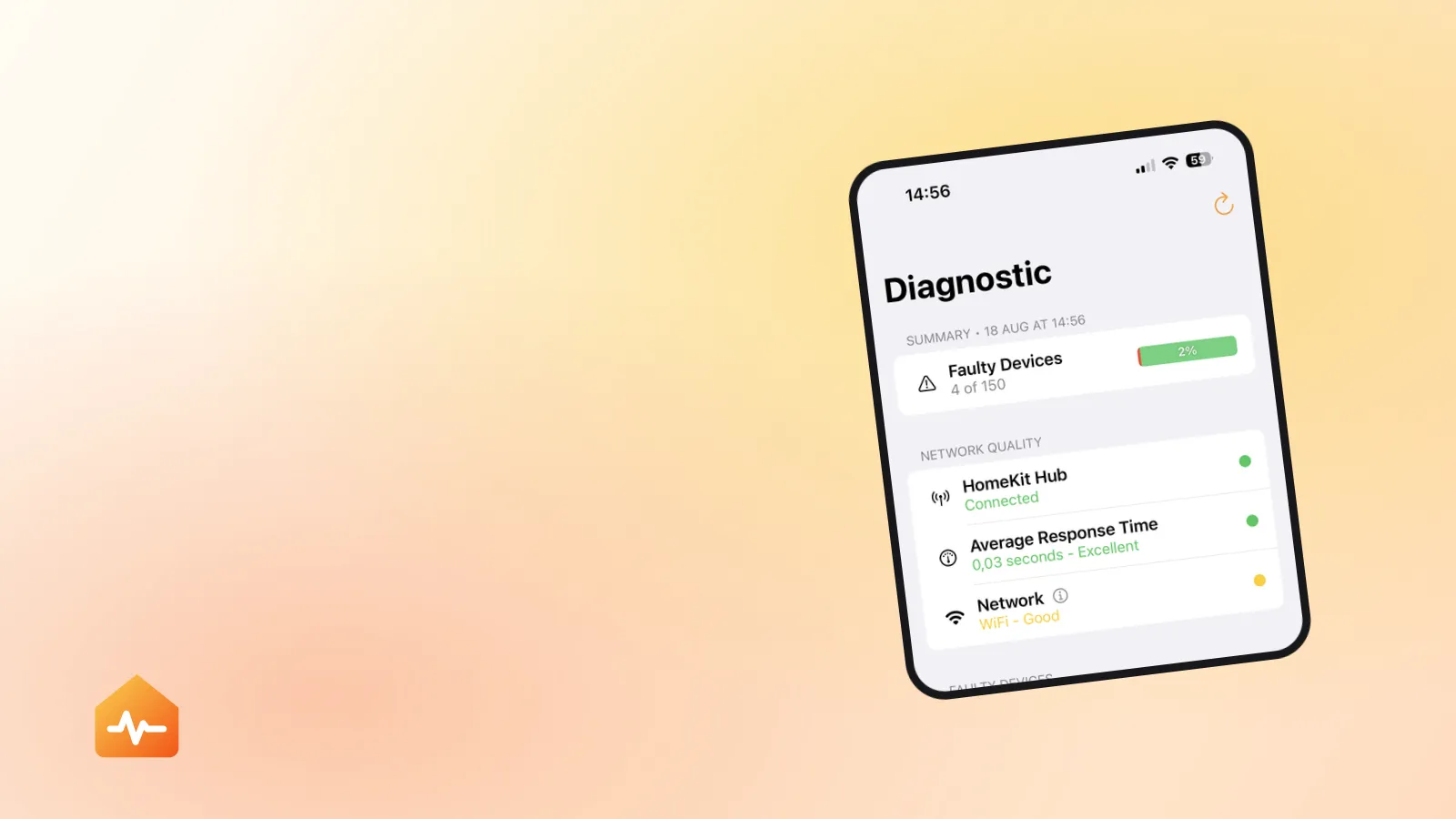
Le seul moyen de les distinguer est de mesurer plutôt que de deviner : tester le même accessoire de façon répétée et regarder comment se répartissent les temps de réponse. Un accessoire qui répond en 0,05 s neuf fois puis expire une fois a un problème de signal ou de congestion. Un accessoire qui répond en 1,8 s à chaque fois est lent mais sain — et c’est probablement lui qui fait qu’une scène se solde par un « Échec », la scène ayant abandonné avant qu’il ait terminé. Mesurer d’où vient le délai HomeKit explique comment prendre ces mesures et ce que les chiffres veulent dire.
Quand supprimer et réappairer
Si tout ce qui précède échoue, le réappairage est la remise à zéro qui fonctionne. Faites-le en connaissant le prix — réinitialiser un accessoire sans perdre vos scènes détaille le relevé à faire avant, et les messages d’erreur qui vous attendent si vous sautez une étape.
- Notez toutes les scènes et automatisations où l’accessoire apparaît. Vous allez les reconstruire à la main.
- Dans l’app Maison, sélectionnez l’accessoire, faites défiler jusqu’au bas de ses réglages et choisissez Supprimer l’accessoire. Si l’option est absente, supprimez-le plutôt depuis l’app du fabricant.
- Suivez les instructions de réinitialisation du fabricant — elles sont propres à chaque accessoire, et c’est parce qu’on les saute que le réappairage échoue si souvent.
- Rajoutez-le à l’app Maison, puis reconstruisez ses scènes et ses automatisations.
Si un accessoire fraîchement réappairé se remet à tomber en quelques jours, le problème n’est pas l’accessoire. Regardez la force du signal et le nombre d’automatisations qui le sollicitent : un accessoire interrogé par plusieurs automatisations à la fois tombe bien plus souvent que celui qu’on laisse tranquille.
Traiter la bonne couche
L’essentiel du temps perdu en dépannage HomeKit vient d’un travail sur la mauvaise couche : redémarrer des ampoules alors que le concentrateur est à terre, réappairer des accessoires alors que la box a changé leurs adresses IP, remplacer du matériel qui fonctionnait depuis le début.
La séquence qui évite cela est courte :
- Forcez la fermeture de l’app Maison et rouvrez-la d’abord — l’étiquette est peut-être périmée.
- Comptez les pannes — un accessoire, une marque, ou tout.
- Vérifiez le concentrateur avant les accessoires dès que plus d’une chose est en défaut.
- Corrigez du moins coûteux au plus coûteux, en terminant par le réappairage.
- Pour tout ce qui est intermittent, mesurez avant de remplacer.