Je opent de Woning-app om een lamp aan te zetten, en daar staat het onder de naam van het accessoire: Geen reactie. De lamp heeft duidelijk stroom — je ziet hem branden van de vorige scène — maar Apple Home houdt vol dat hij onbereikbaar is.
Precies die tegenstrijdigheid is het probleem. ‘Geen reactie’ beschrijft een communicatiefout, geen hardwaredefect, en de melding vertelt niet welke schakel in de keten is gebroken. Deze gids legt uit wat de melding echt betekent, hoe je bepaalt welke laag faalt, en in welke volgorde je te werk gaat zodat je bij het oplossen van het oude probleem geen nieuwe maakt.
Wat ‘Geen reactie’ echt betekent
Als je een accessoire opent in de Woning-app, probeert je iPhone de huidige status uit te lezen — staat de lamp aan, wat is de status van het slot, welke temperatuur meldt de sensor. Die uitvraag gaat over je lokale netwerk, rechtstreeks naar het accessoire of via een bridge of woninghub.
Komt het antwoord niet binnen de tijdslimiet van HomeKit, dan markeert de Woning-app het accessoire als Geen reactie en bewaart dat resultaat. Daaruit volgen drie dingen waar mensen voortdurend over struikelen:
- Het accessoire kan volledig in orde zijn. Een stekker die zijn wifiverbinding kwijt is heeft nog steeds stroom en werkt nog steeds als je op de fysieke knop drukt. Alleen HomeKit kan er niet mee praten.
- Het label loopt achter op de werkelijkheid. Een accessoire dat dertig seconden geleden hersteld is, kan nog steeds ‘Geen reactie’ tonen tot iets een verversing afdwingt.
- De fout hoeft helemaal niet in het accessoire te zitten. Staat je woninghub offline en ben je niet thuis, dan toont elk accessoire ‘Geen reactie’ terwijl ze allemaal prima werken.
Begin hier: één accessoire of meerdere?
Dit is de nuttigste vraag die er is, en het is de splitsing waaromheen ook Apples eigen documentatie is opgebouwd. Beantwoord hem voordat je één stekker aanraakt.
Open de Woning-app en bekijk je hele accessoirelijst, niet alleen het exemplaar dat je opviel.
| Wat je ziet | Waar het op wijst |
|---|---|
| Eén accessoire valt uit | Dat accessoire: stroom, wifi, firmware, batterij of afstand |
| Meerdere accessoires, allemaal hetzelfde merk | De bridge van dat merk — Hue Bridge, Aqara-hub, Thread-Border-router |
| Meerdere accessoires, verschillende merken | Gedeelde infrastructuur: woninghub, router of de verbinding van je iPhone |
| Alles, alleen als je weg bent | Je woninghub — je bediening op afstand is weg |
| Alles, alleen op één iPhone | Die iPhone: iCloud-sleutelhanger, netwerk of een VPN |
De laatste twee regels verdienen aandacht, want die worden het vaakst verkeerd gelezen. Werken accessoires thuis en vallen ze uit zodra je vertrekt, dan is er niets mis met je accessoires — je woninghub reageert niet, en elke opdracht op afstand heeft geen route meer. Voor dat geval is er een eigen checklist in HomeKit werkt niet als je niet thuis bent.
Als één accessoire uitvalt
Werk deze punten op volgorde af. De volgorde telt: elke stap is goedkoper terug te draaien dan de volgende.
-
Controleer het in de app van de fabrikant. Open de Hue-app, de Aqara-app, wat er ook bij het accessoire hoort. Reageert het daar, dan zijn het accessoire en zijn netwerkverbinding in orde en zit de breuk tussen het systeem van de fabrikant en HomeKit — een geval met eigen oorzaken, behandeld in Geen reactie in Woning maar het werkt in zijn eigen app. Faalt het daar ook, dan is het accessoire zelf het probleem en geldt de rest van dit gedeelte.
-
Controleer de batterij. Bij elke sensor, elk slot en elke knop is dit de meest voorkomende en minst verdachte oorzaak. Een cel op 10% heeft vaak genoeg energie om zich af en toe te melden, maar niet genoeg om elk verzoek te beantwoorden — precies het knipperende ‘reageert soms’ dat aanvoelt als een netwerkprobleem.
-
Haal het accessoire even van de stroom. Stekker eruit, tien seconden wachten, weer erin. Bij accessoires op batterijen haal je de batterijen eruit en zet je ze terug. Wacht daarna een volle minuut voordat je oordeelt — accessoires komen niet meteen terug op het netwerk.
-
Zoek naar een firmware-update in de app van de fabrikant. Firmware die meerdere versies achterloopt is een reële oorzaak van HomeKit-specifieke storingen, want precies die compatibiliteitslaag wordt met de update gerepareerd.
-
Verplaats het, of zet een accesspoint dichterbij. Zit het accessoire aan de rand van het wifibereik of ver van de dichtstbijzijnde Thread-router, dan valt het uit onder belasting en herstelt het als het rustig is in huis. Signaalproblemen zien er precies uit als onbetrouwbare hardware.
Als meerdere accessoires uitvallen
Vallen accessoires van verschillende fabrikanten samen uit, stop dan met naar de accessoires kijken. Iets waar ze allemaal van afhangen is stuk.
-
Controleer je woninghub. Open de Woning-app, tik op de knop Meer en ga naar Woninginstellingen en vervolgens naar het scherm met woninghubs en bridges. Je actieve woninghub staat bovenaan. Staat er iets anders dan verbonden, dan is dat je probleem en is al het andere een symptoom.
-
Bevestig dat je iPhone op het juiste netwerk zit. Accessoires zijn lokaal alleen bereikbaar vanaf hetzelfde netwerk. Een telefoon die stilletjes op een gastnetwerk is beland, of een netwerk dat alleen 5 GHz uitzendt terwijl je accessoires op 2,4 GHz zitten, meldt alles als onbereikbaar — welk apparaat welke band nodig heeft is goed om te weten voordat je routerinstellingen wijzigt.
-
Zoek naar een VPN. Een VPN-profiel of beveiligingsapp die al het verkeer van het apparaat af leidt, breekt de lokale detectie van accessoires. Zet het uit en controleer opnieuw voordat je iets anders aanneemt.
-
Herstart het netwerk, in deze volgorde. Haal modem en router van de stroom, sluit ze weer aan en wacht tot het netwerk volledig staat. Haal daarna je woninghubs en eventuele bridges van andere fabrikanten van de stroom en sluit die weer aan. De woninghub vóór de router herstarten betekent alleen dat hij zich weer aanmeldt bij een netwerk dat nog steeds stuk is.
-
Herstart je iPhone. Als laatste, want het minst waarschijnlijk, maar het maakt een vastgelopen lokale netwerkstatus los.
Thread-accessoires vallen anders uit
Thread-accessoires hebben niet elk hun eigen wifiverbinding. Ze vormen een mesh, bereiken de rest van je netwerk via een Border-router (een HomePod mini, een Apple TV 4K met ethernet of een compatibele hub van derden) en sturen verkeer via elkaar door.
Dat verandert het foutzoeken volledig:
- Eén uitvallend Thread-accessoire kan in werkelijkheid een routeringsprobleem zijn en geen accessoireprobleem. Is het apparaat waar het via liep losgekoppeld of verplaatst, dan is zijn route uit de mesh verdwenen.
- Thread-accessoires op netstroom werken als router; die op batterijen meestal niet. Eén ingeplugd Thread-apparaat weghalen kan meerdere accessoires op batterijen afsnijden.
- Het netwerk heeft tijd nodig om te herstellen. Apple adviseert Thread-accessoires van andere fabrikanten vijf minuten van de stroom te halen, weer aan te sluiten en daarna nog tien minuten te wachten tot het Thread-netwerk stabiel is. Na twee minuten oordelen levert niets bruikbaars op.
Accessoires achter een bridge
Accessoires van Philips Hue, Aqara en vergelijkbare systemen bereiken HomeKit via een bridge. HomeKit praat met de bridge; de bridge praat via Zigbee of een eigen protocol met de accessoires.
Tonen Hue-lampen dus ‘Geen reactie’ terwijl de rest van je woning werkt, dan zijn de lampen vrijwel zeker onschuldig. Controleer de bridge:
- Heeft hij stroom, en staat het netwerklampje normaal?
- Bereikt de app van de fabrikant de lampen? Zo ja, dan is de verbinding bridge-naar-accessoire gezond en is de verbinding bridge-naar-HomeKit gebroken.
- Is de bridge van IP-adres veranderd? Een bridge die na een routerherstart via DHCP een nieuw adres krijgt, wordt soms pas laat teruggevonden. Een DHCP-reservering voor de bridge voorkomt dat blijvend.
Het accessoire dat met tussenpozen uitvalt
Permanente storingen zijn makkelijk. Het slopende geval is het accessoire dat negen van de tien keer werkt — en dat is ook het geval dat automatiseringen sloopt terwijl het er bij elke controle prima uitziet.
Uitval met tussenpozen betekent bijna altijd een van vier dingen:
- Een batterij aan het eind van zijn leven — genoeg lading om soms te antwoorden.
- Een marginaal signaal — werkt als het netwerk rustig is, valt uit als het druk is.
- Een volle 2,4 GHz-band — te veel apparaten, of storing van het netwerk van de buren op een overlappend kanaal.
- Een overbelaste bridge — sommige bridges zakken ver voor hun opgegeven limiet in.
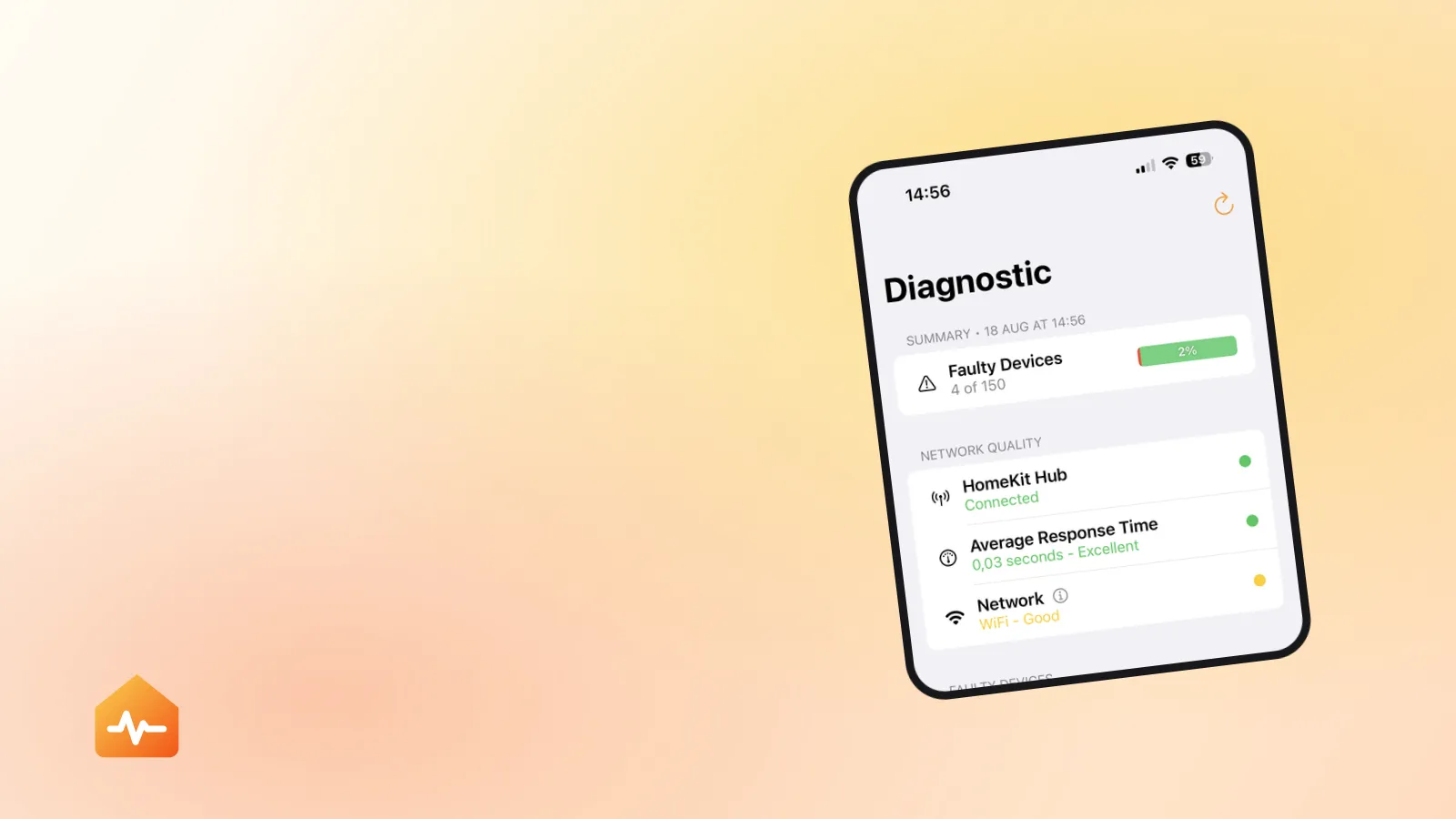
Deze zijn alleen te onderscheiden door te meten in plaats van te gokken: hetzelfde accessoire herhaald testen en kijken hoe de reactietijden verdeeld zijn. Een accessoire dat negen keer in 0,05 s antwoordt en één keer een time-out geeft, heeft een signaal- of drukteprobleem. Een dat elke keer 1,8 s nodig heeft is traag maar gezond — en waarschijnlijk de reden dat een scène ‘Mislukt’ meldt: de scène gaf op voordat het accessoire klaar was. Meten waar HomeKit-vertraging vandaan komt laat zien hoe je die metingen doet en wat de getallen betekenen.
Wanneer je verwijdert en opnieuw koppelt
Faalt al het bovenstaande, dan is opnieuw koppelen de reset die werkt. Doe het met de kosten in gedachten — een accessoire resetten zonder je scènes kwijt te raken beschrijft de aantekening die je vooraf maakt, en de meldingen die je tegenkomt als je een stap overslaat.
- Noteer elke scène en automatisering waarin het accessoire voorkomt. Die ga je met de hand opnieuw opbouwen.
- Selecteer het accessoire in de Woning-app, scroll naar de onderkant van de instellingen en kies Verwijder accessoire. Ontbreekt die optie, verwijder het dan via de app van de fabrikant.
- Volg de resetinstructies van de fabrikant — die zijn per accessoire anders, en omdat deze stap wordt overgeslagen mislukt opnieuw koppelen zo vaak.
- Voeg het weer toe aan de Woning-app en bouw daarna zijn scènes en automatiseringen opnieuw op.
Valt een net opnieuw gekoppeld accessoire binnen een paar dagen weer uit, dan is het accessoire niet het probleem. Kijk naar de signaalsterkte en naar hoeveel automatiseringen erop afvuren — een accessoire dat door meerdere automatiseringen tegelijk wordt bevraagd valt veel vaker uit dan een dat met rust wordt gelaten.
De juiste laag aanpakken
Vrijwel alle verloren tijd bij HomeKit-foutzoeken komt door werken op de verkeerde laag: lampen resetten terwijl de woninghub plat ligt, accessoires opnieuw koppelen nadat de router hun IP-adressen heeft veranderd, hardware vervangen die de hele tijd werkte.
De volgorde die dat voorkomt is kort:
- Sluit eerst de Woning-app geforceerd af en open hem opnieuw — het label kan verouderd zijn.
- Storingen tellen — één accessoire, één merk of alles.
- Bij meer dan één storing eerst de woninghub controleren, dan pas de accessoires.
- Van goedkoop naar duur oplossen, met opnieuw koppelen als sluitstuk.
- Bij alles wat met tussenpozen gebeurt: meten voordat je vervangt.