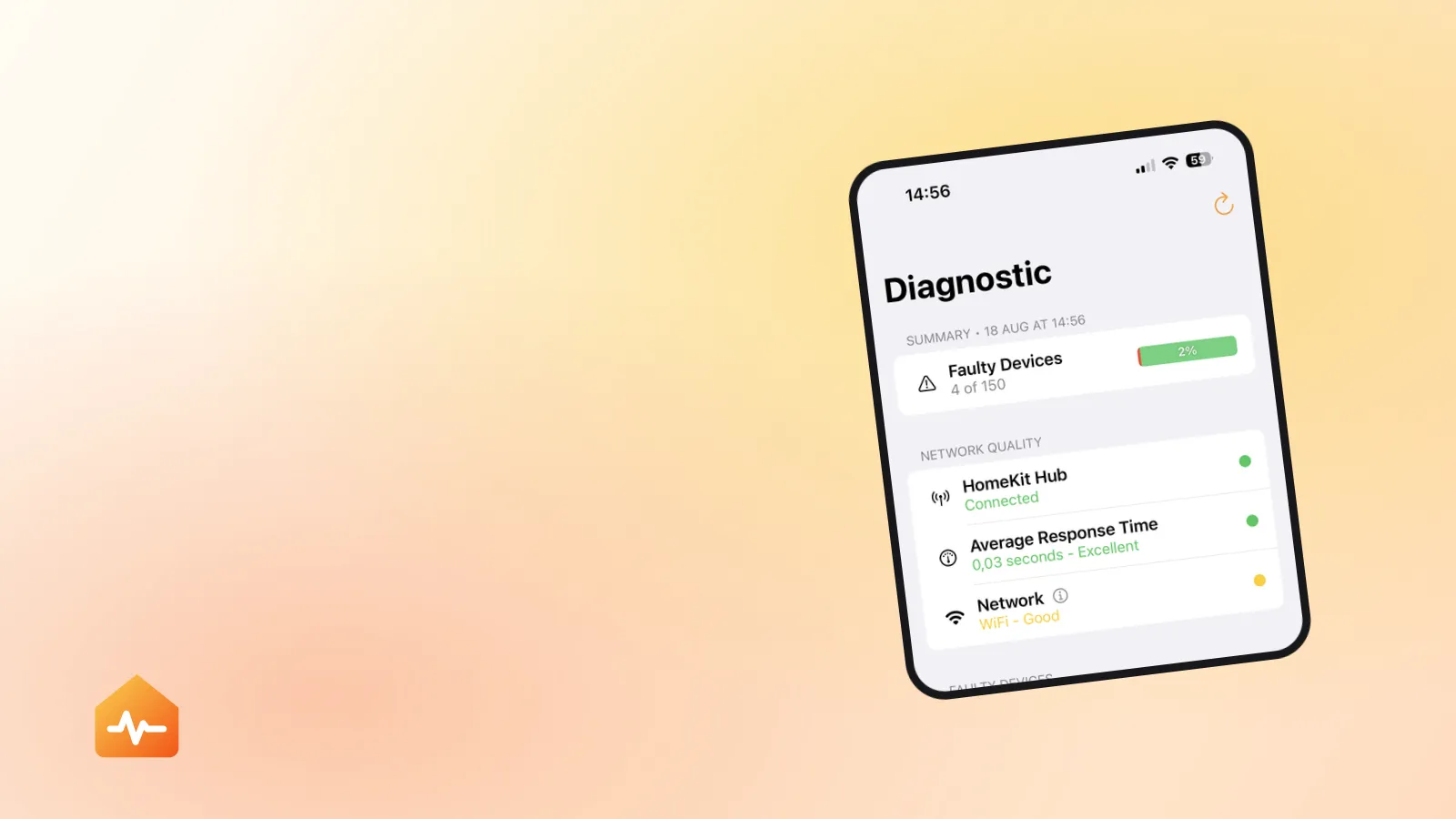
De symptomen van een uitgevallen woninghub zijn onmiskenbaar zodra je ze kent: je automatiseringen lopen niet meer, bediening op afstand is dood, en elk accessoire in huis toont Geen reactie zodra je de deur uit bent — terwijl alles prima werkt als je in de keuken staat.
Dat patroon is de moeite waard om te leren, want een hubstoring vermomt zich als tientallen accessoirestoringen. Mensen zijn avonden bezig lampen te resetten die nooit stuk waren.
Wat de woninghub eigenlijk doet
De woninghub is het altijd ingeschakelde apparaat dat je woning vertegenwoordigt als je iPhone niet op het lokale netwerk zit. In de huidige architectuur betekent dat een HomePod, een HomePod mini of een Apple TV.
Drie dingen hangen er volledig van af:
- Bediening op afstand. Buitenshuis loopt elke opdracht via de hub. Geen hub, geen bediening.
- Automatiseringen. Op tijd, op sensor, op locatie — ze draaien allemaal op de hub, niet op je telefoon. Daarom blijven automatiseringen falen terwijl je alles met de hand kunt bedienen.
- Matter-accessoires. Zonder hub kun je geen Matter-accessoire aan de Woning-app toevoegen, en Matter-accessoires via Thread vereisen bovendien een Thread-geschikte hub zoals een HomePod mini of een Apple TV 4K met ethernet.
Ook gedeelde toegang en camera-opnamen lopen via de hub. In de praktijk: ligt hij plat, dan ligt het meeste dat HomeKit nuttig maakt mee plat — ook al werkt elk afzonderlijk accessoire nog.
De wijziging van februari 2026 die veel woningen sloopte
Op 10 februari 2026 beëindigde Apple de ondersteuning voor de oorspronkelijke Home-architectuur. Woningen die niet waren gemigreerd verloren bediening op afstand, automatiseringen en gedeelde toegang.
De wijziging waar mensen over struikelen: de huidige architectuur ondersteunt de iPad niet meer als woninghub. Draaide je installatie jarenlang op een iPad in een la, dan hield die op die datum op hub te zijn — en niets in de Woning-app maakt de reden duidelijk. Je ziet alleen accessoires die niet meer reageren.
Om te zien waarop je draait, open je de Woning-app, tik je op Meer en open je Woninginstellingen. Een woning die nog op de oude architectuur draait toont een uitnodiging om te upgraden; een gemigreerde woning niet. Apple heeft de migratie na de deadline automatisch uitgevoerd, maar een automatische migratie tovert geen ondersteunde hub tevoorschijn — je blijft dan simpelweg zonder zitten.
Bevestigen dat de hub echt de schuldige is
Stel voordat je iets verandert vast of de hub de fout is of het netwerk eronder.
-
Lees de status van de hub. Woning-app → Meer → Woninginstellingen → het scherm met woninghubs en bridges. De actieve hub staat bovenaan. ‘Verbonden’ betekent dat HomeKit hem bereikbaar acht; alles anders is al het antwoord op je vraag.
-
Test de splitsing lokaal / op afstand. Bedien thuis op wifi een accessoire. Zet daarna wifi uit op je iPhone zodat hij mobiele data gebruikt, en probeer hetzelfde accessoire. Werkt lokaal, faalt op mobiel: hubprobleem, en bediening op afstand repareren werkt de account- en iCloud-instellingen af waar dat van afhangt. Faalt in beide gevallen: een accessoire- of netwerkprobleem, geen hubprobleem.
-
Controleer het apparaat zelf. Reageert de HomePod op Siri? Wordt de Apple TV wakker en bereikt hij internet? Een apparaat dat als apparaat niet reageert, gaat ook niet als hub dienen.
-
Controleer of hij van netwerk is gewisseld. Een HomePod die op een gastnetwerk is beland, of een Apple TV die van ethernet naar wifi is overgestapt, zit aan de verkeerde kant van je netwerk.
De oplossingen, in de volgorde die werkt
Elke stap gaat ervan uit dat de vorige niets opleverde. De volgorde is bewust: de hub herstarten vóór het netwerk is de meest voorkomende verspilde moeite bij HomeKit-foutzoeken.
-
Werk de software van de hub bij. Een Apple TV of HomePod die meerdere versies achterloopt op je iPhone kan de onderhandeling laten mislukken. Eerst de hub bijwerken, dan de iPhone.
-
Herstart eerst het netwerk. Haal modem en router van de stroom, sluit ze weer aan en wacht tot het netwerk volledig staat — niet alleen tot de lampjes rustig zijn, maar tot een ander apparaat echt kan browsen.
-
Haal daarna de hub even van de stroom. HomePod of Apple TV eruit, tien seconden wachten, weer erin. Een HomePod heeft een paar minuten nodig om terug te komen; oordeel niet meteen.
-
Controleer of iCloud-sleutelhanger en twee-factor-authenticatie aan staan voor je Apple Account. De relatie tussen HomeKit en de hub hangt van beide af, en een stilletjes uitgeschakelde sleutelhanger sloopt de hubfunctie op een manier die niets op het scherm verklaart.
-
Controleer of de hub op hetzelfde netwerk zit als je accessoires — hetzelfde netwerk, geen gastnetwerk, en niet afgeschermd door clientisolatie op de router.
-
Zet een voorkeurshub vast. Schakel bij de woninghubs en bridges de automatische selectie uit en kies degene met de beste verbinding. HomeKits automatische keuze weet niet dat je Apple TV aan ethernet hangt en je HomePod aan de andere kant van het huis staat.
-
Verwijder de hub en voeg hem opnieuw toe. Bij een Apple TV haal je hem in de Woning-app uit zijn kamer en voeg je hem opnieuw toe via Instellingen → AirPlay en Apple Home → Kamer. Bij een HomePod herstelt een volledige reset met daarna configuratie de relatie.
Kiezen tussen meerdere hubs
Meer hubs is niet automatisch beter. HomeKit kiest één primaire hub en de rest wacht als reserve — het gaat er dus om welke gekozen wordt.
| Hub | Thread-Border-router | Het best voor |
|---|---|---|
| Apple TV 4K (wifi + ethernet) | Ja | De betrouwbaarste primaire — altijd aan en bekabelbaar |
| Apple TV 4K (alleen wifi) | Nee | Prima primaire, maar alleen via wifi |
| HomePod mini | Ja | Goede Thread-dekking; spreid ze, zet ze niet bij elkaar |
| HomePod (groot model) | Ja | Prima als hub; zelden op de beste plek in huis |
Daaruit volgen twee praktische regels. Ten eerste: zijn je Thread-accessoires onbetrouwbaar, dan levert HomePod mini’s verspreiden door het huis meer op dan een tweede in dezelfde kamer. Ten tweede: kiest HomeKit steeds een hub op zwakke wifi, zet dan handmatig je bekabelde hub vast in plaats van op een betere keuze te hopen.
Als de hub in orde is en het netwerk niet
Een hub kan ‘Verbonden’ melden en zijn werk toch niet doen, want bereikbaar is niet hetzelfde als snel. Twee configuraties veroorzaken het meeste hiervan:
- Eén netwerknaam over 2,4 en 5 GHz met band steering. Je hub zit op 5 GHz, de meeste accessoires kunnen alleen 2,4 GHz, en de router overbrugt dat niet altijd netjes. Controleren of hub en accessoires echt aan dezelfde kant zitten lost verrassend veel ‘willekeurige’ storingen op.
- Clientisolatie, of een mesh-punt dat clients afschermt. Apparaten zien elkaar niet, dus de hub bereikt de accessoires niet terwijl elk apparaat werkend internet heeft. Overal groen licht en niets werkt.
Het gedeelde kenmerk: internet werkt overal prima, maar lokale communicatie tussen apparaten is onbetrouwbaar. HomeKit bestaat volledig uit dat laatste, en daarom heeft het er als eerste en als hevigste last van.
Als de hub terug is
Twee dingen zijn de moeite waard zodra hij weer gezond is.
Controleer je automatiseringen opnieuw. Een automatisering die verwees naar een accessoire dat tijdens het foutzoeken is verwijderd of opnieuw gekoppeld, is nu kapot — hij ziet er volkomen normaal uit en gaat nooit meer af. Die storingsvorm wordt behandeld in waarom HomeKit-automatiseringen niet meer werken.
Reken op herhaling. Een hub die één keer is weggevallen, valt meestal opnieuw weg, en de tweede storing is makkelijker te duiden als je weet wanneer de eerste eindigde. Noteer de datum. Is het patroon wekelijks, kijk dan naar de DHCP-leaseduur van je router en of hij volgens schema herstart — hubs die elke zondag om vier uur ’s nachts hun adres kwijtraken zijn een echt veelvoorkomend en echt onzichtbaar probleem.