Sie betreten den Flur, und die Lampen bleiben aus. Sie öffnen die Home-App, und der Bewegungssensor zeigt deutlich, dass er Bewegung erkannt hat. Die Automation ist da, sie ist eingeschaltet, und es ist nichts passiert.
Das sind zwei Probleme in einem Symptom, und die Home-App verrät Ihnen nicht, welches Sie haben.
Die zwei Hälften und wie jede ausfällt
Fast jedes Problem mit Sensor-Automationen fällt in eine dieser Zeilen. Herauszufinden, in welcher Sie sind, ist der größte Teil der Diagnose.
| Was Sie beobachten | Welche Hälfte ausfiel |
|---|---|
| Der Test funktioniert, der Alltag nicht | Der Auslöser |
| Der Test scheitert oder bricht ab | Die Aktionen |
| Es zündet, aber nur einige Lampen gehen an | Die Aktionen, und ein Gerät im Besonderen |
| Es zündet zu Hause und nie unterwegs | Die Steuerzentrale |
| Es lief zuverlässig, bis Sie etwas neu gekoppelt haben | Der Auslöser, der nun auf ein gelöschtes Gerät zeigt |
| Es zündet einmal und den Abend über nie wieder | Das Meldeintervall des Sensors, kein Fehler |
| Es hat seit dem Anlegen nie gezündet | Eine Bedingung, die beim Erstellen gesetzt wurde |
Warum diese Tabelle mehr wert ist als eine Liste von Lösungen: Die beiden Hälften haben keine Lösung gemeinsam. Die Automation neu zu bauen, was die meisten Ratschläge vorschlagen, hilft nur in zwei dieser Zeilen und verschwendet in den übrigen einen Abend.
Hat der Sensor tatsächlich etwas erkannt?
Beginnen Sie hier, denn darauf beruht alles Weitere.
„Bewegung erkannt“ in der Home-App zu sehen, wenn Sie nachschauen, ist ein schwächerer Beleg, als es wirkt. Es sagt Ihnen den Status des Sensors in dem Moment, in dem Sie hinsahen, nicht dass er im Moment Ihres Vorbeigehens eine Änderung gemeldet hat. HomeKit-Automationen zünden auf Änderungen, ein Sensor, der still einen veralteten Status hält, sieht also völlig gesund aus und löst nichts aus.
Drei Dinge erzeugen das:
-
Das Meldeintervall. Die meisten Bewegungssensoren melden Bewegung und weigern sich danach eine feste Zeit lang, Ruhe zu melden — oft einige Minuten. Bis sie Ruhe gemeldet haben, können sie keine neue Bewegung melden, ein belebter Flur kann einen Sensor also den ganzen Abend im Zustand „erkannt“ festhalten, ohne frische Änderung zum Zünden. Das Intervall setzt der Hersteller und es lässt sich häufig nicht in der Home-App ändern, auch wenn mehrere Marken es in ihrer eigenen App zugänglich machen.
-
Eine fast leere Batterie. Ein Sensor am Ende seiner Ladung bleibt oft erreichbar, wird aber unzuverlässig darin, Statusänderungen zu senden — die denkbar schlechteste Kombination für die Diagnose: Das Gerät sieht gut aus, und die Automation hört lautlos auf. Warum HomeKit-Batteriewarnungen zu spät oder nie kommen erklärt, warum der angezeigte Prozentwert die Frage nicht klärt.
-
Der Sensor ist zeitweise unerreichbar, genau im falschen Moment. Ein Gerät, das zu 98 % erreichbar ist, ist es in den übrigen 2 % nicht, und es genügt ein verpasster Auslöser, damit es Ihnen auffällt. Läuft die Automation an den meisten Tagen, behandeln Sie es als ein Gerät, das die Verbindung verliert statt als defekte Automation.
Hat die Steuerzentrale es gesehen?
Automationen laufen nicht auf Ihrem iPhone. Apple verlangt eine Steuerzentrale — HomePod, HomePod mini oder Apple TV — gerade weil etwas zu Hause bleiben muss, das auf den Auslöser wartet, während Sie nicht hinsehen.
Das erzeugt ein sehr charakteristisches und sehr häufiges Muster: Automationen, die zu Hause funktionieren und nie, wenn Sie weg sind. Ist das Ihr Symptom, sind die Automationen in Ordnung und die Steuerzentrale nicht, und eine Steuerzentrale, die nicht reagiert ist der nächste Schritt.
Prüfen Sie die aktive Steuerzentrale unter Home-App → Mehr → Einstellungen des Zuhauses → Steuerzentralen & Bridges. Die aktive steht oben, und Sie können die automatische Auswahl abschalten und eine festlegen — sinnvoll, wenn Sie sowohl ein Apple TV am Ethernet als auch einen HomePod in grenzwertigem WLAN haben.
Die Bedingungen, die Sie gesetzt und vergessen haben
Das ist die leiseste Ursache der Liste, weil die Automation völlig normal aussieht.
Wenn Sie in der Home-App eine Automation anlegen, bietet der Ablauf an einzugrenzen, wann sie gilt, und diese Entscheidungen fällt man nebenbei und kann sie hinterher nicht sehen, ohne die Automation zu öffnen und aufmerksam zu lesen.
- Ein Zeitfenster. „Nur nach Sonnenuntergang“ ist der Klassiker, im Juni gesetzt und im November vergessen, wenn sich der Sonnenuntergang um zwei Stunden verschoben hat und die Automation nun ein Fenster abdeckt, das Sie nicht gemeint hatten.
- Eine Personenbedingung. „Nur wenn niemand zu Hause ist“ hängt davon ab, dass die Standortfreigabe auf dem Hauptgerät aktiv ist: Einstellungen → [Ihr Name] → Wo ist? → Meinen Standort teilen, mit „Dieses Gerät“ neben Mein Standort ausgewählt. Schalten Sie das ab oder wechseln Sie das Telefon, und die Bedingung kann nie mehr erfüllt werden.
- Eine Gerätebedingung, die auf etwas seither Gelöschtes verweist. Eine Bedingung, die auf ein gelöschtes Gerät zeigt, lässt sich nicht auswerten, und die Automation kann nicht zünden.
Der letzte Punkt lohnt eine gezielte Prüfung, falls bei Ihnen kürzlich etwas neu gekoppelt wurde. HomeKit gibt einem neu hinzugefügten Gerät eine neue Identität, jede Automation, die auf das alte verwies, behält also Auslöser und Bedingungen, die ins Leere zeigen, während sie in der Liste weiterhin aktiviert wirkt. Defekte Automationen finden und löschen behandelt die, die überhaupt nicht mehr zünden können.
Warum „Diese Automation testen“ in die Irre führt
Die Home-App bietet an, eine Automation zu testen, beim Erstellen wie später im Tab Automation. Es ist ein nützlicher Knopf, und er beantwortet eine engere Frage, als sein Name nahelegt.
Der Test führt die Aktionen aus. Er schaltet die Lampen ein, setzt die Szene, entriegelt, was zu entriegeln ist. Er simuliert den Sensor nicht, denn es gibt keine Möglichkeit, einen echten Bewegungssensor Bewegung vortäuschen zu lassen. Der Test sagt Ihnen also, dass Ihre Aktionen gültig und Ihre Geräte gerade jetzt erreichbar sind — und überhaupt nichts darüber, ob der Auslöser funktioniert.
In dieser Lücke sitzt der Frust. Der Test besteht, also muss die Automation in Ordnung sein, also baut man sie identisch neu und bekommt dasselbe Ergebnis. Währenddessen hat die eigentliche Frage — hat der Sensor um 18:42 eine Änderung gemeldet, und ist danach etwas passiert? — in der Home-App überhaupt keine Antwort, denn die Home-App führt kein Protokoll. Sie zeigt Ihnen den gegenwärtigen Moment und sonst nichts.
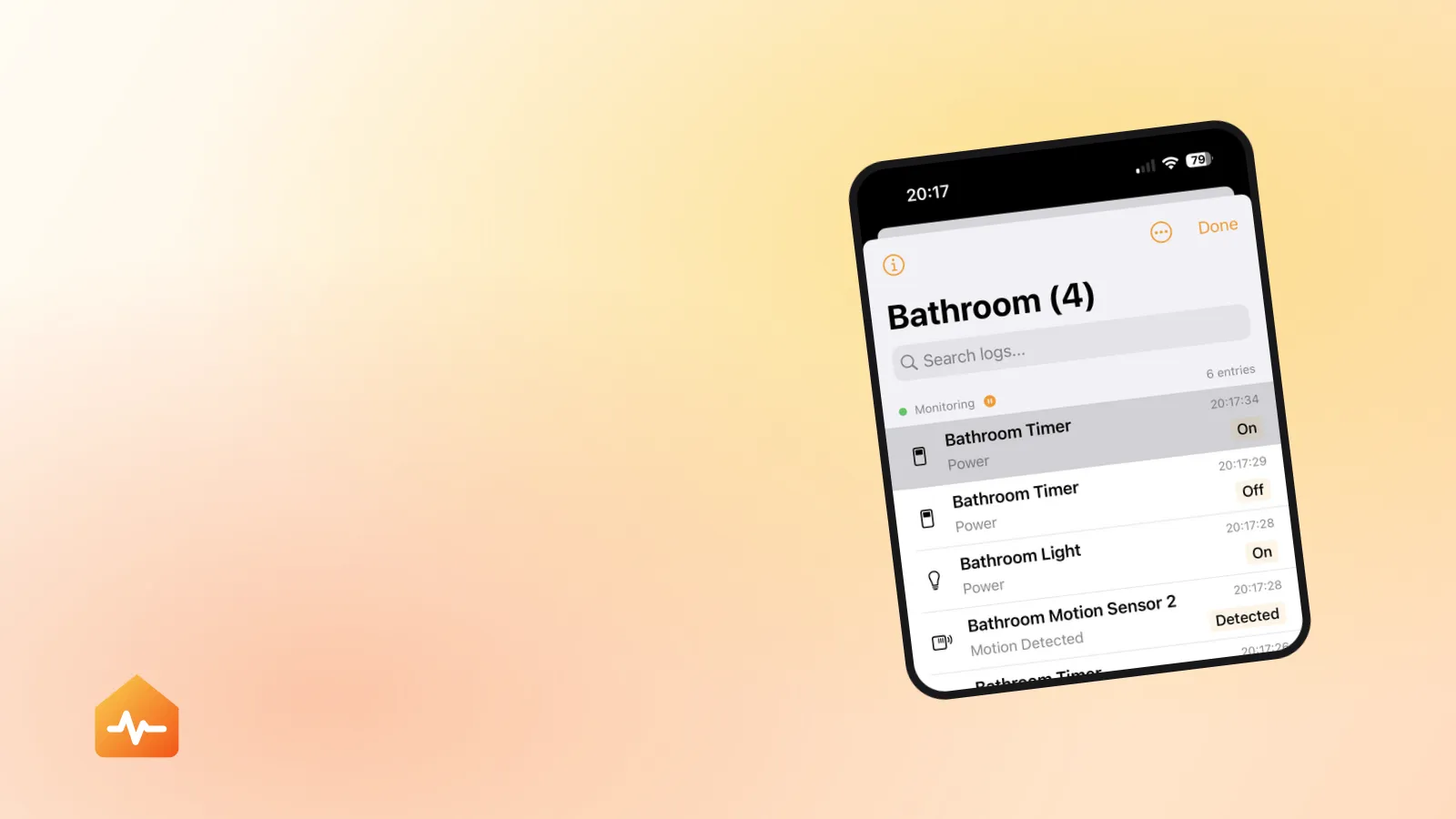
Der einzige verlässliche Weg ist eine zeitgestempelte Aufzeichnung dessen, was Ihre Geräte tatsächlich getan haben, abgeglichen mit dem Moment, in dem die Automation hätte laufen sollen. Was von Hand bedeutet, mit offener Home-App im Flur zu stehen, vor einem Sensor zu winken und zu hoffen, im richtigen Moment auf die richtige Kachel zu schauen.
Die Lösungen, in der Reihenfolge mit der schnellsten Eingrenzung
Jeder Schritt schließt eine Hälfte des Problems aus, die Reihenfolge bewahrt Sie also davor, eine Automation neu zu bauen, die nie schuld war.
-
Testen Sie die Automation im Tab Automation. Scheitern die Aktionen, hören Sie auf — das ist ein Geräteproblem, keine Automationsfrage, und was „Keine Antwort“ wirklich bedeutet ist der passende Leitfaden. Gelingen die Aktionen, sitzt der Fehler in der Auslöser-Hälfte, und ab Schritt 2 geht es weiter.
-
Bestätigen Sie, dass die Steuerzentrale verbunden ist, unter Einstellungen des Zuhauses → Steuerzentralen & Bridges. Ohne funktionierende Steuerzentrale zündet nichts, und eine, die still abgefallen ist, ist die häufigste Einzelursache.
-
Beobachten Sie die Statusänderung des Sensors in Echtzeit. Lösen Sie ihn absichtlich aus und sehen Sie, ob die Kachel in der Home-App sich tatsächlich ändert, statt nur den erwarteten Status anzuzeigen. Keine Änderung heißt, der Auslöser hat nichts, worauf er zünden könnte.
-
Wechseln Sie die Batterie des Sensors, falls er eine hat, bevor Sie Komplizierteres annehmen. Das ist der billigste verfügbare Test, und er löst einen erheblichen Anteil der Sensor-Automationen, die „einfach aufgehört“ haben.
-
Öffnen Sie die Automation und lesen Sie jede Bedingung, besonders Zeitfenster und Personenbedingungen. Entfernen Sie sie testweise und sehen Sie, ob sie zündet.
-
Bestätigen Sie bei Thread-Sensoren, dass Sie einen Thread Border Router haben, und geben Sie dem Netz nach jeder Änderung Zeit. Apples Anweisung lautet fünf Minuten ohne Strom, dann zehn Minuten, bis sich das Thread-Netzwerk stabilisiert.
-
Und erst dann löschen und erstellen Sie die Automation neu. Das ist die richtige Lösung für genau eine Ursache — einen Auslöser, der auf ein neu gekoppeltes Gerät zeigt — und für die übrigen bewirkt es nichts.
Wenn es zündet, aber nicht brauchbar
Zwei Varianten gehören gesondert betrachtet, denn es sind gar keine Auslöserfehler.
Es zündet zu spät. Der Sensor meldet, die Steuerzentrale empfängt, und die Lampen gehen zwei Sekunden an, nachdem Sie längst durchgegangen sind. Das ist Latenz und kein Auslöserfehler, und es wird an ganz anderer Stelle behoben — messen, woher die HomeKit-Verzögerung kommt zeigt, wie Sie die Ebene finden, die Sie die Zeit kostet.
Es zündet, aber nur die Hälfte der Lampen reagiert. Der Auslöser hat funktioniert. Ein Gerät in der Aktionsliste nicht, und die Automation ist ohne es weitergezogen. Das hat dieselbe Form wie eine Szene, die „Fehlgeschlagen“ meldet, und die Lösung besteht darin, die konkrete defekte Aktion zu finden, statt am Auslöser zu drehen.
Wenn nichts zündet und alles korrekt aussieht
Dann verweist die Automation sehr wahrscheinlich auf etwas, das es nicht mehr gibt, auf eine Weise, die die Home-App nicht anzeigt. Löschen Sie sie und bauen Sie sie von Grund auf neu — nicht bearbeitet, neu gebaut — mit Ein Sensor erkennt etwas und dem Sensor frisch aus der Liste gewählt.
Funktioniert die neu gebaute Automation, während die alte es nie tat, haben Sie Ihre Antwort, und es lohnt zu prüfen, ob andere Automationen aus derselben Zeit dasselbe Problem teilen. Scheitert auch die neu gebaute, meldet der Sensor seine Änderungen nicht an Ihre Steuerzentrale, und die Spur führt zum Gerät statt zur Automation — warum Automationen bei dem Schritt stehen bleiben, der scheitert behandelt die weiter gefasste Fassung dieses Problems.